-
Hands-On Training/Outbound Marketing
Customer Voice 설문조사 페이지와 링크 생성하기 [MZ세대 대상 브랜드 설문조사 마케팅 시나리오(3)]
2023. 4. 11.
- Microsoft 설문조사인 Customer Voice를 통해 설문조사 페이지와 링크를 생성해봅시다.
- 아래 URL을 통해 Customer Voice 화면으로 이동합니다.
- https://customervoice.microsoft.com/
사용자 계정 로그인
login.microsoftonline.com:443
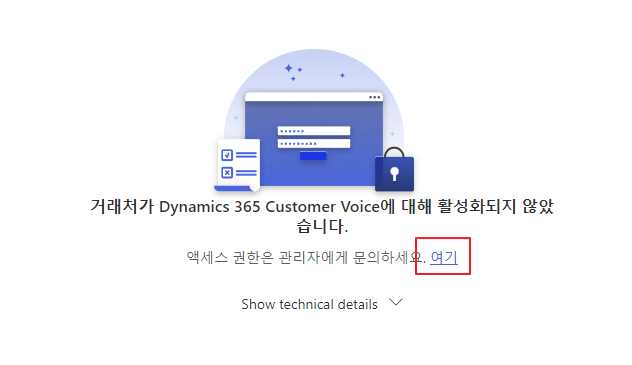
- 아래와 같이 Dynamics 365 Customer Voice가 활성화 되어 있지 않는다는 안내가 확인됩니다.
- 활성화를 해주기 위해 "여기"를 선택합니다.
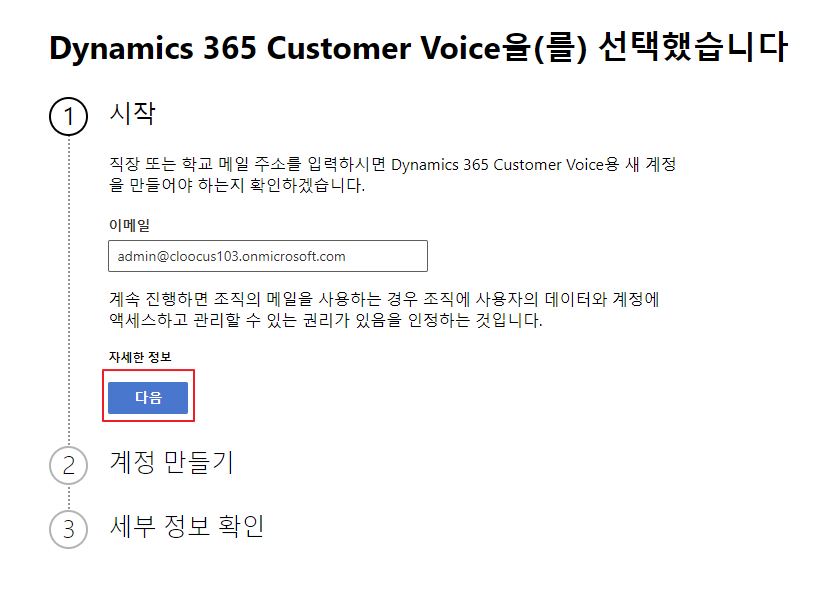
- Dynamics 365 Marketing 계정 신청할 때 입력한 주소로 로그인을 합니다.

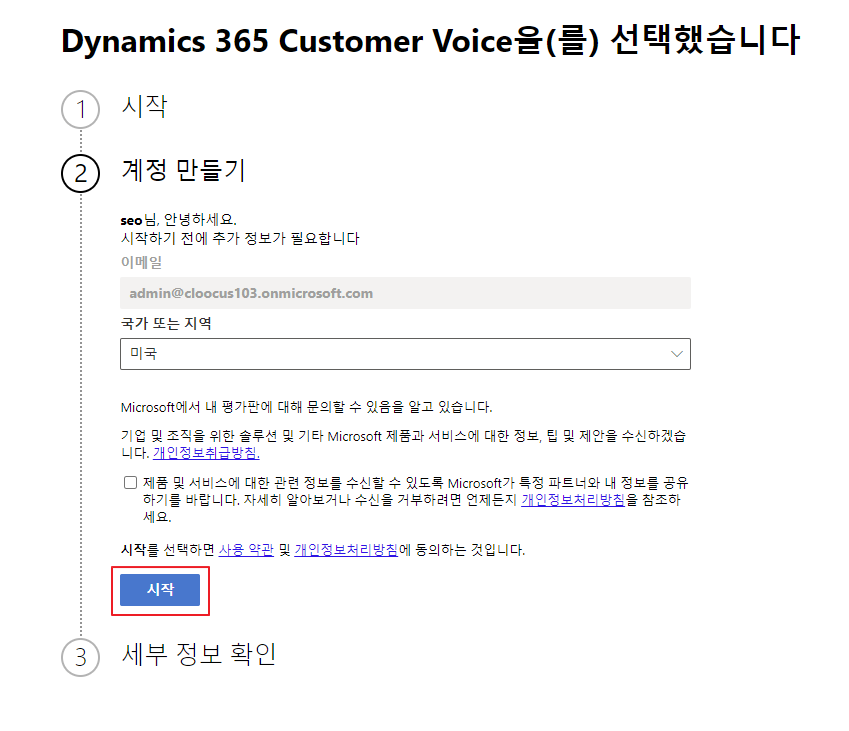
- 국가 또는 지역을 "미국"으로 선택합니다.
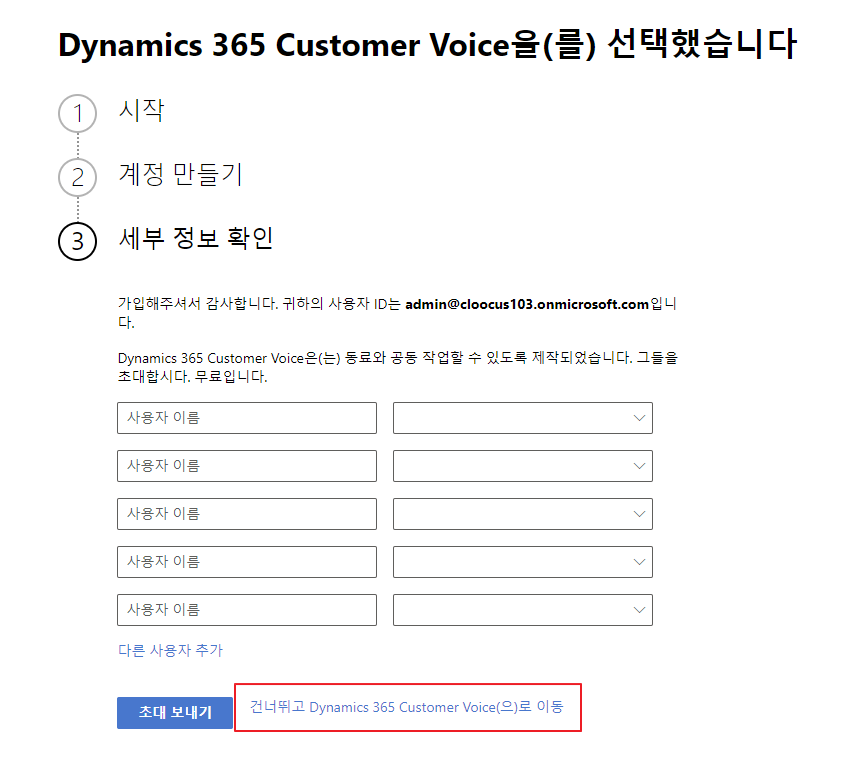
- 공동 작업자가 없기 때문에 [건너뛰고 Dynamics 365 Customer Voice(으)로 이동]을 선택합니다.
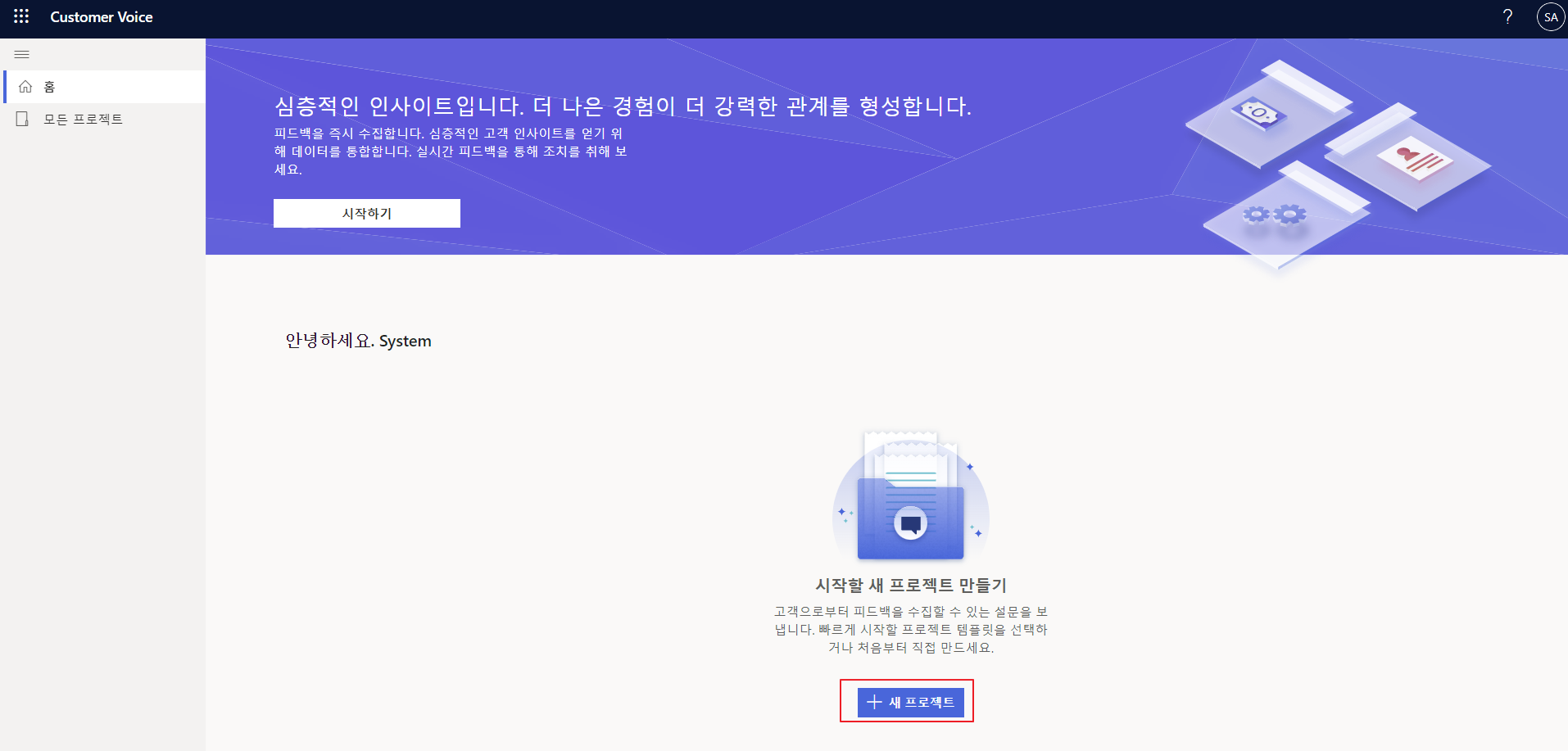
- 접속하면 아래와 같은 화면이 확인됩니다. [+ 새 프로젝트]를 선택합니다.
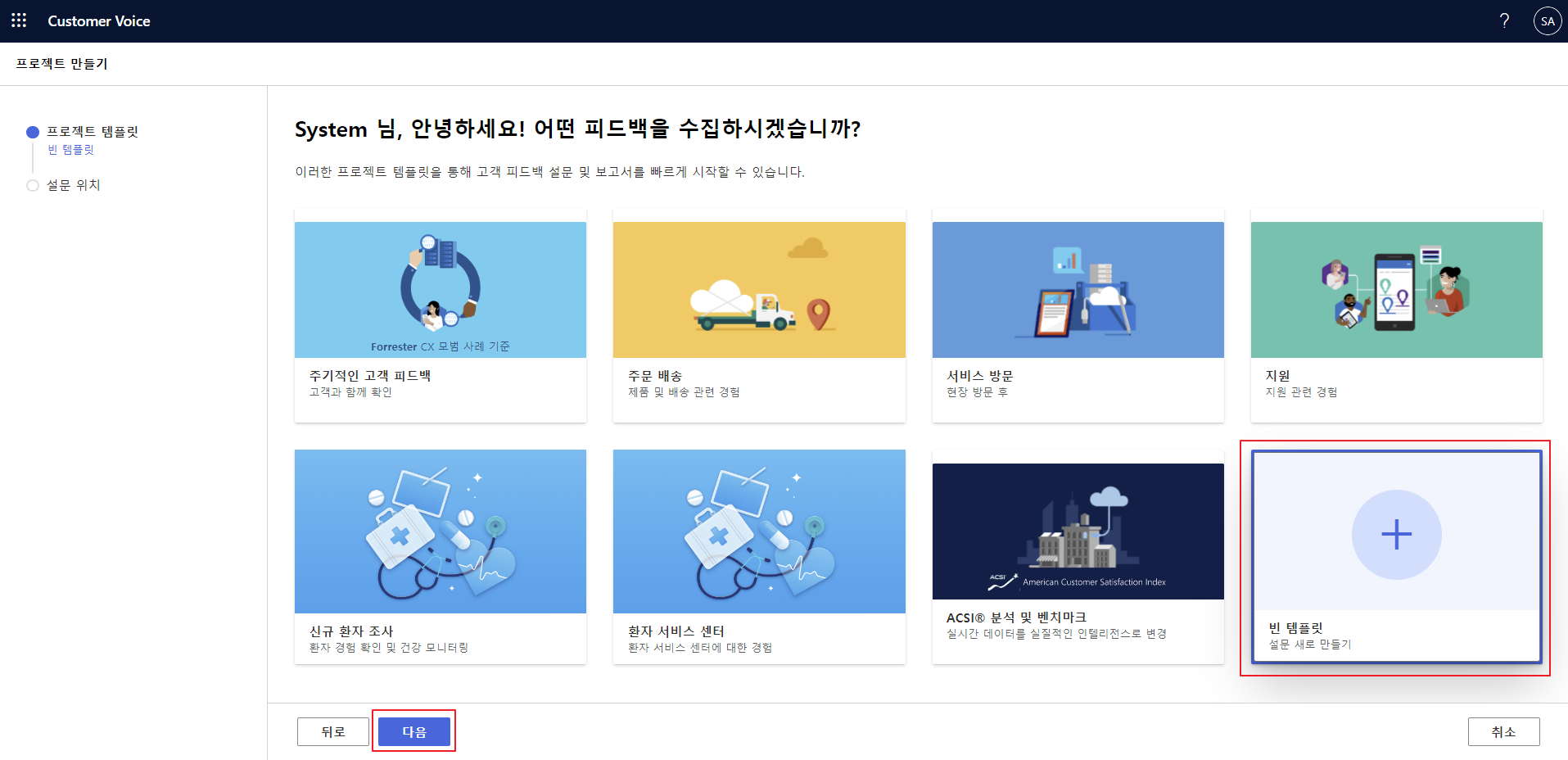
- 다양한 설문조사 템플릿을 선택할 수 있는 화면이 확인됩니다.
- [빈 템플릿]을 선택하고 [다음]을 클릭합니다.
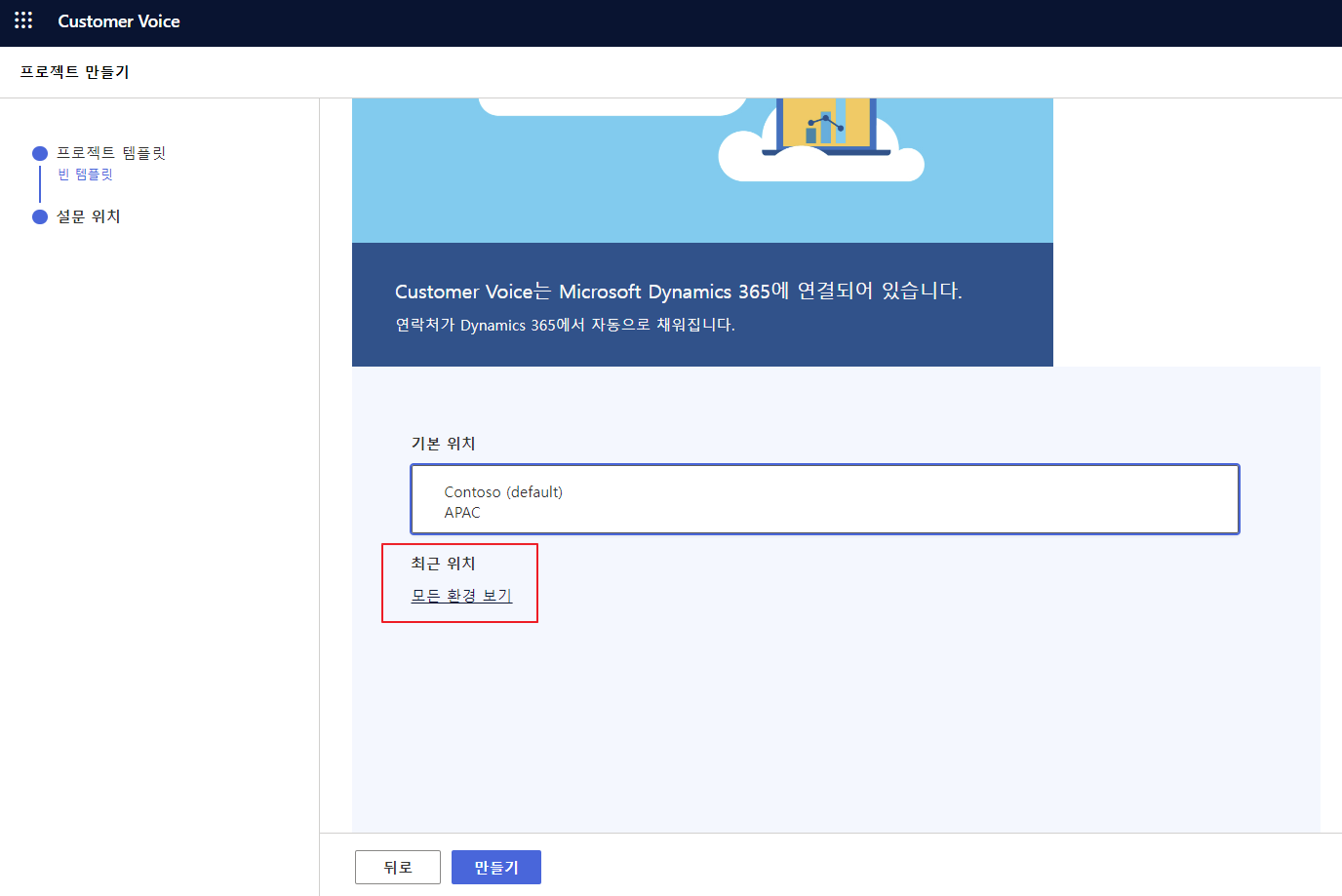
- 다음은 설문 위치를 지정해줘야 합니다. 설문지 작성 환경과 설문지 보내는 환경이 같아야 정상적인 위치에 데이터가 등록되고 활용될 수 있습니다.
- [최근 위치] - "모든 환경 보기"를 선택합니다.
- Marketing 평가판 환경을 선택하면 위치 액세스에 대한 권한을 확인한다고 표시됩니다.
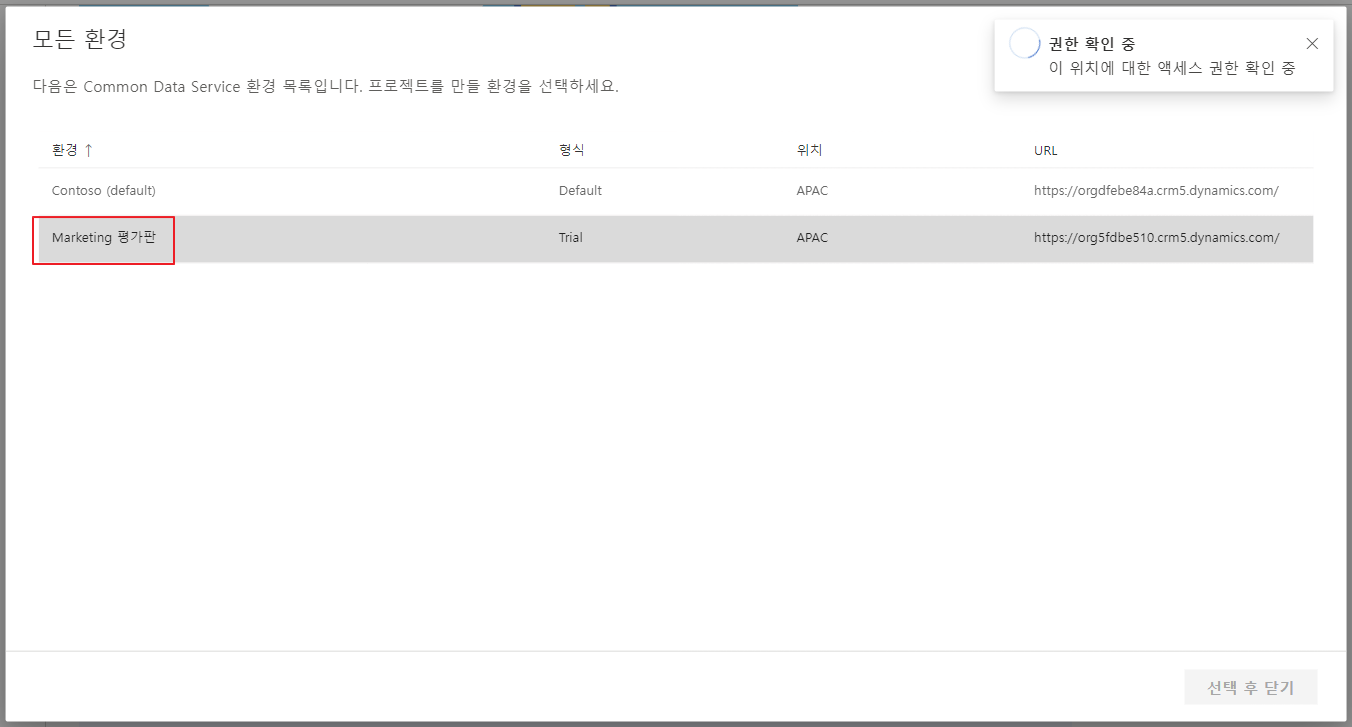
- 권한 부여가 완료되면 [선택 후 닫기]를 클릭합니다.

- [Marketing 평가판]을 선택하고 [만들기]를 클릭합니다.

- 아래와 같이 설문지를 작성할 수 있는 화면이 확인됩니다.

- 설문조사 이름을 변경합니다.
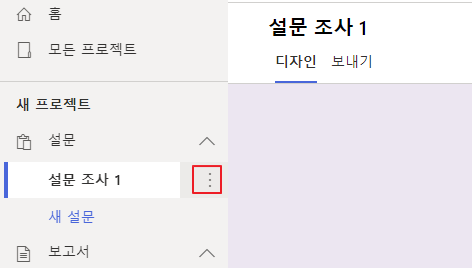
- [이름 바꾸기]를 선택합니다.

- 설문 조사 이름을 기하고 [이름 바꾸기]를 선택합니다.

- ㅇ
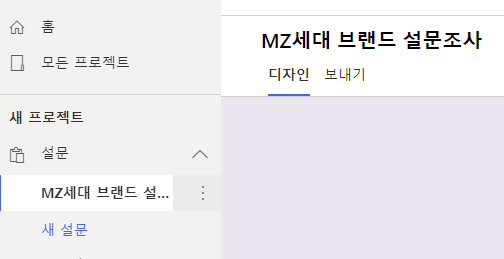
- 설문조사 제목을 선택하면 아래와 같이 제목과 부제목을 기입할 수 있습니다.

- 제목쪽에 마우스를 갖다대면 스타일, 테마, 로고 등 이러한 디자인을 수정할 수 있습니다.

- 스타일을 선택하면 우측에 다양한 스타일을 선택할 수 있습니다.

- 첫 번째 스타일을 선택하면 제목 배경이 선택한 스타일로 변경됩니다.

- 테마 색상도 변경이 가능합니다.

- 다음은 배경 이미지를 추가하거나 기본 이미지를 선택하여 반영할 수 있습니다.
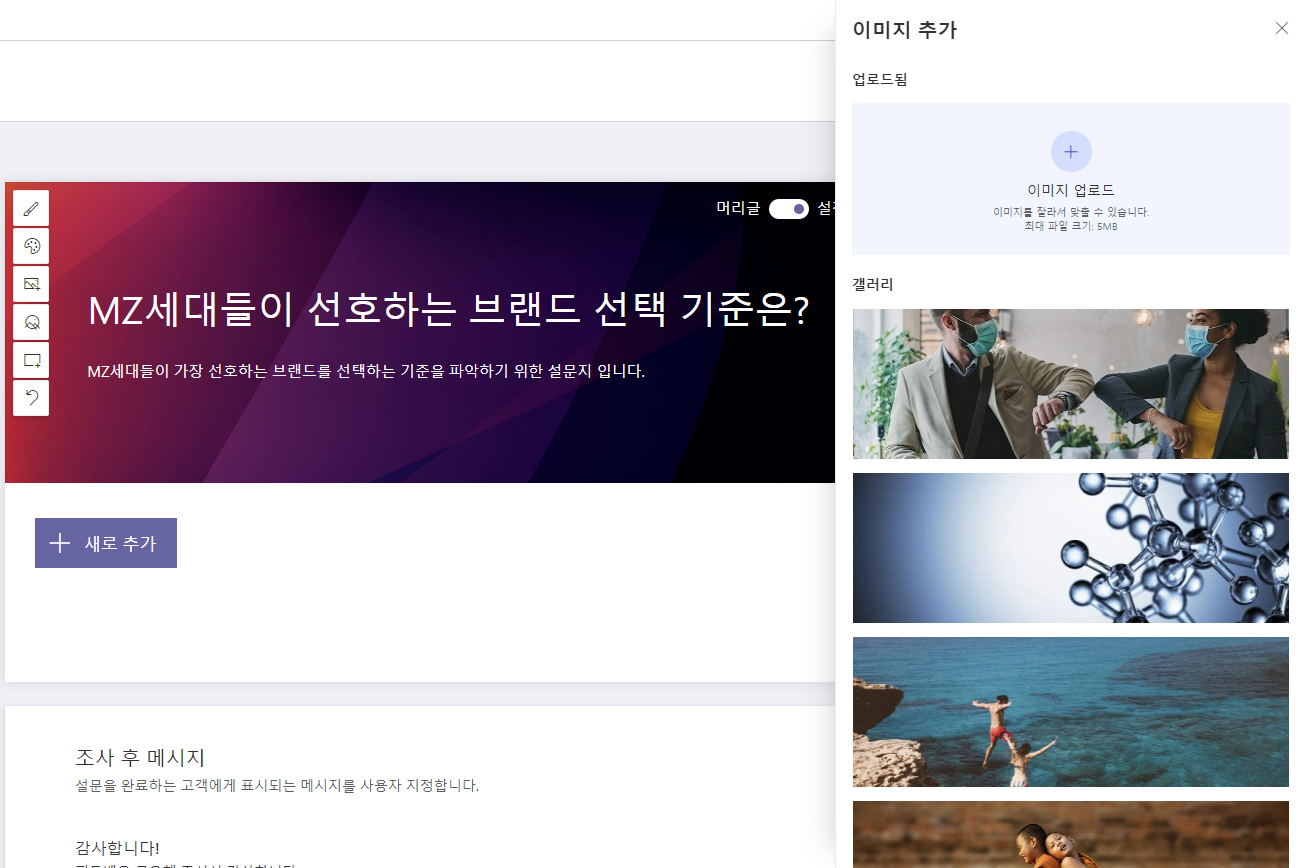
- 첫 번째 이미지를 선택하면 제목 배경에 반영되는 것을 볼 수 있습니다.
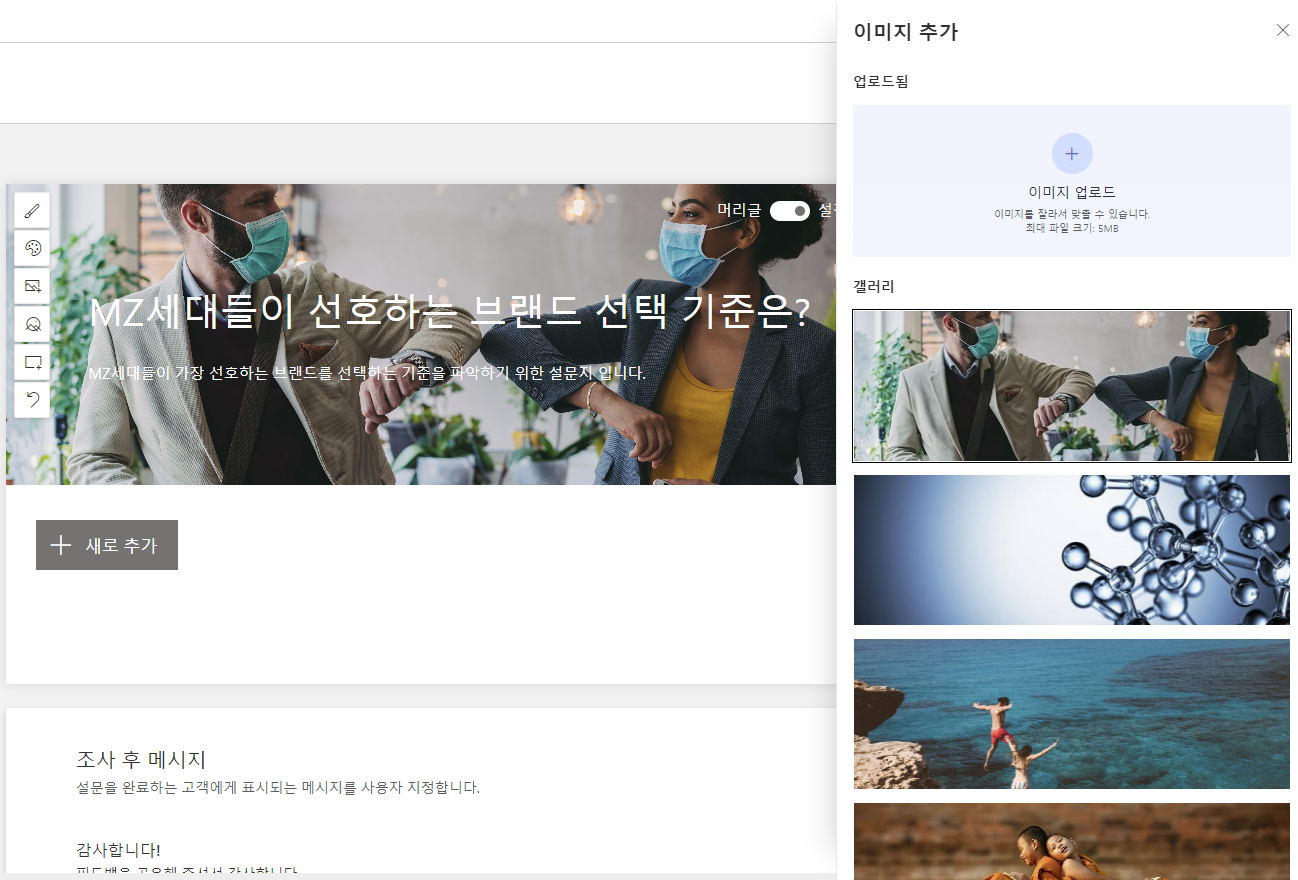
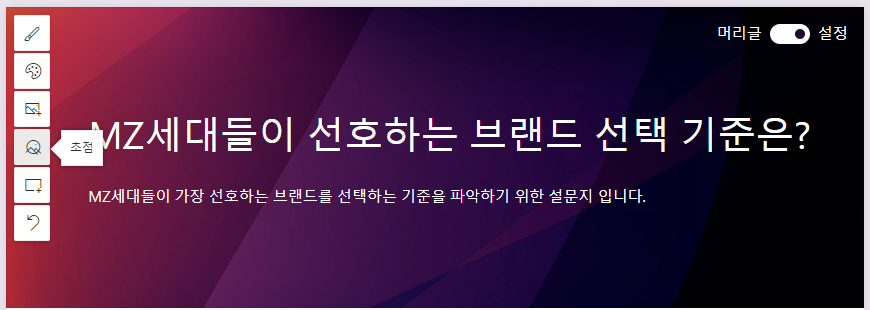
- 초점은 배경 이미지를 마우스로 드래그하여 원하는 지점에 위치하도록 조정이 가능합니다.

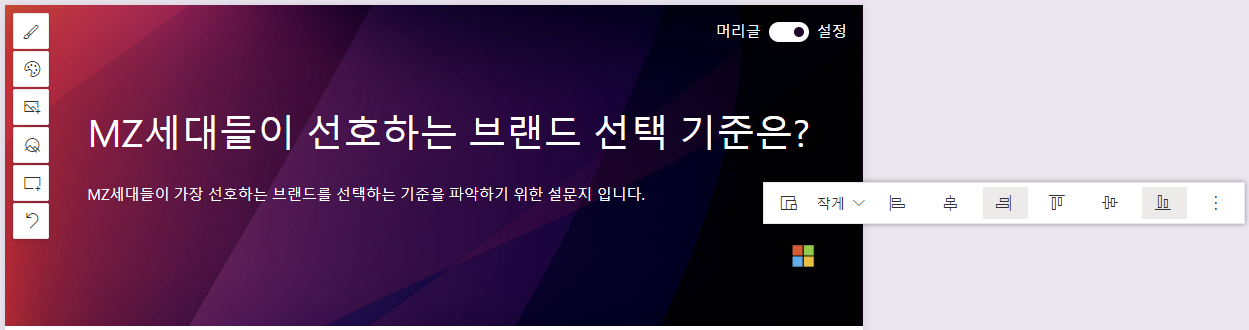
- 로고 이미지를 배경 이미지와 다르게 한 곳에 위치시켜 추가할 수 있습니다.


- 위치와 크기 조절이 가능합니다.
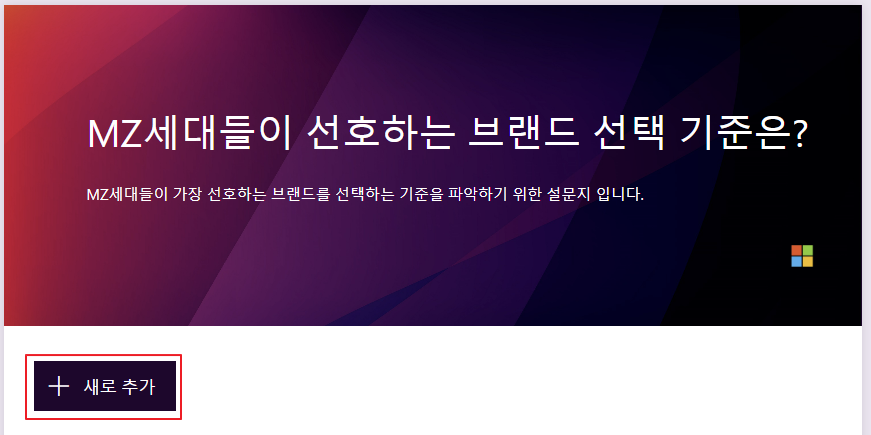
- 이제 질문을 추가해보겠습니다. 아래 [+ 새로 추가]를 선택합니다.
- 아래와 같이 질문 종류를 선택할 수 있는 박스가 노출됩니다.

- "선택 항목"을 클릭하면 아래와 같이 보기를 선택하는 질문형식을 만들 수 있습니다.
- 간단하게 질문과 보기를 작성해봅시다.

- 아래와 같이 작성합니다.
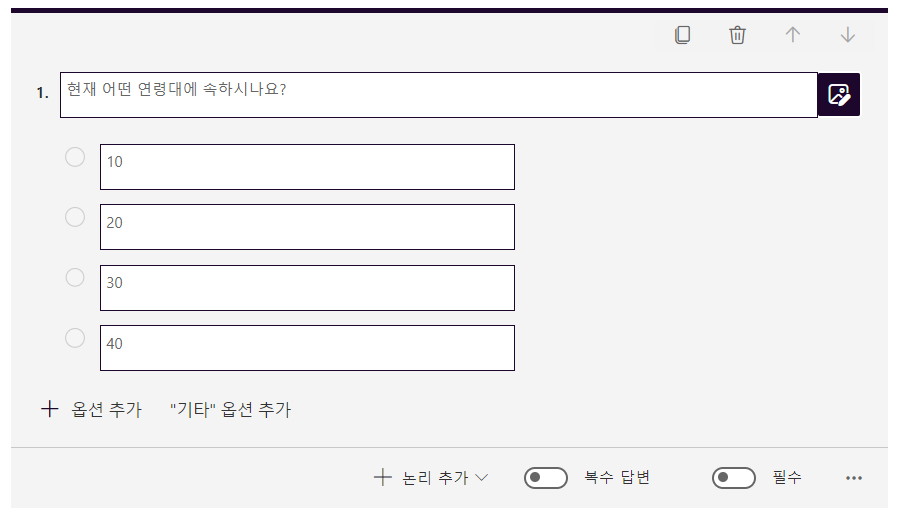
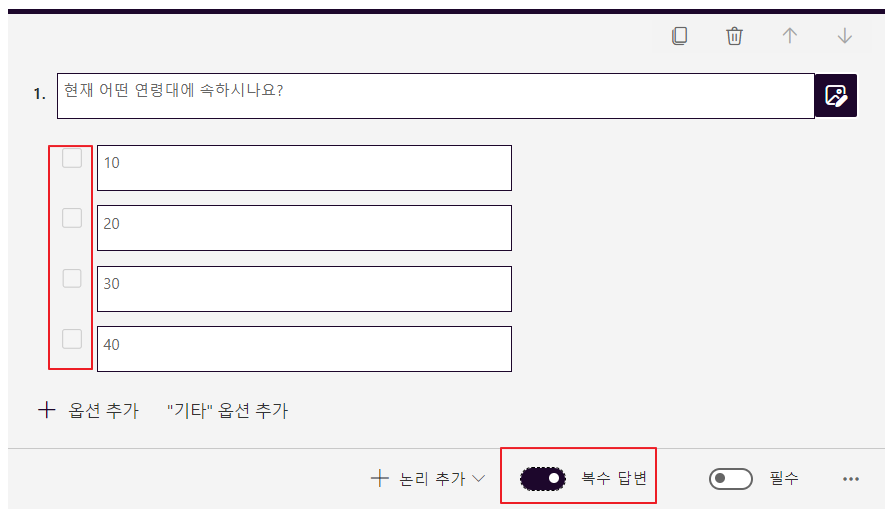
- 설정 항목에서 "복수 답변"을 선택하면 보기 앞에 체크박스 형태로 변경됩니다. 다중 선택이 가능해집니다.
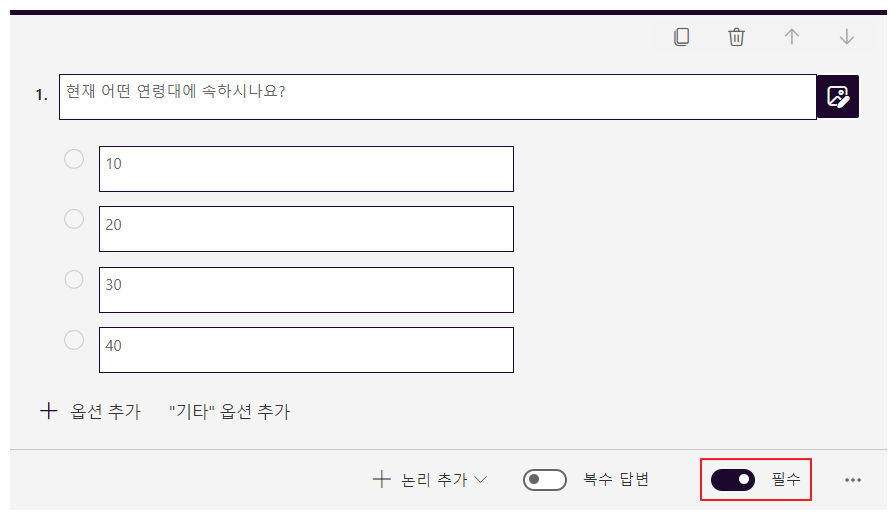
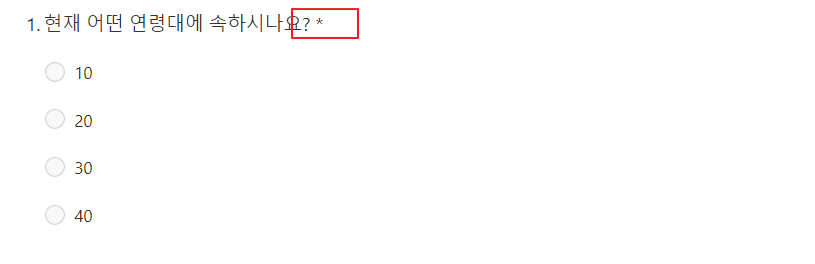
- "필수"를 선택하면 * 표시가 질문옆에 노출되며 이 질문 항목은 꼭 답변을 해야 설문을 완료할 수 있는 상태가 됩니다.
- 우측에 [···] 을 확장하면 아래와 같이 3가지 옵션이 확인됩니다.
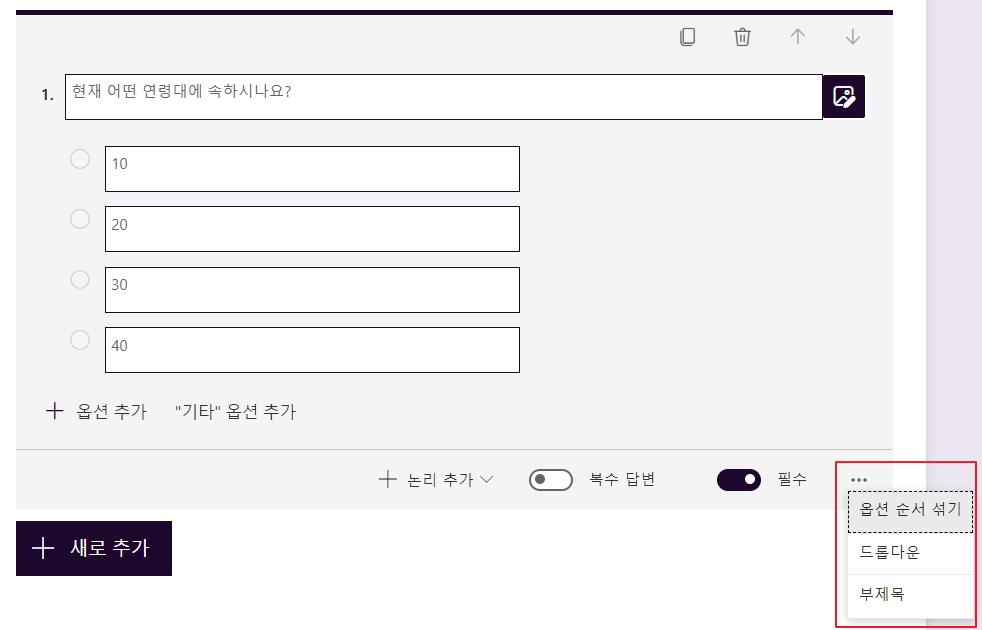
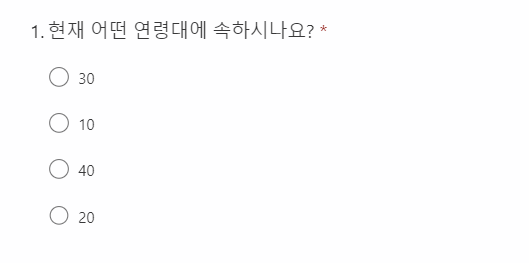
- 옵션 순서 섞기를 선택하면 질문지의 보기는 아래와 같이 순서가 랜덤으로 변경됩니다.
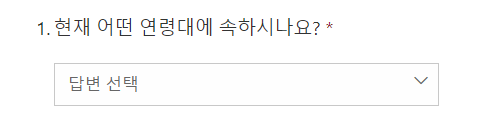
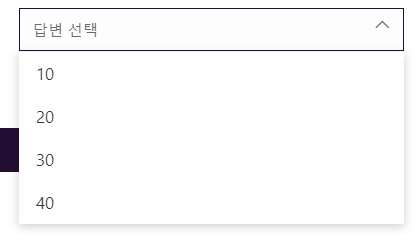
- 드롭다운은 아래와 같이 보기를 드랍다운 형식으로 변경해줍니다.
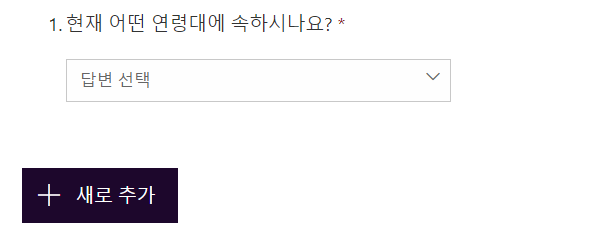
- 부제목을 선택하면 질문지에 부제목을 추가할 수 있습니다.

- [+ 새로 추가]를 클릭하여 질문을 텍스트 형식의 질문으로 추가합니다.
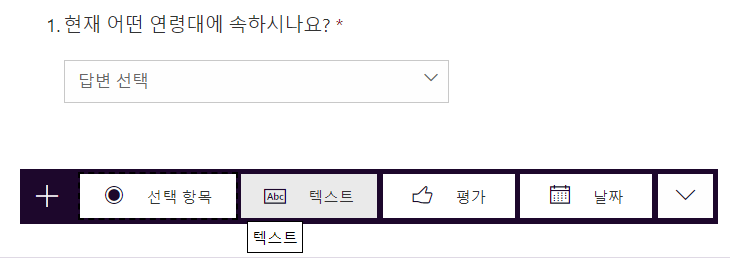
- 아래와 같이 질문과 텍스트 형식으로 답변할 수 있는 항목이 확인됩니다.

- "긴 답변" 항목을 선택하면 답변의 칸이 길게 텍스트를 기재할 수 있도록 변경됩니다.
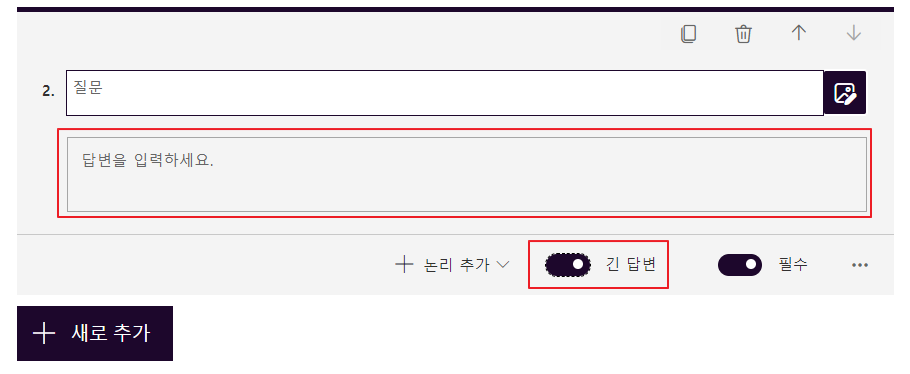
- 우측에 [···] 을 확장하면 "제한" 항목이 확인됩니다.

- "제한"을 선택하면 텍스트 항목에 숫자만 기입 가능하게 할 것인지, 이메일 형식만 가능하게 할 것인지 등 조건을 추가할 수 있습니다.
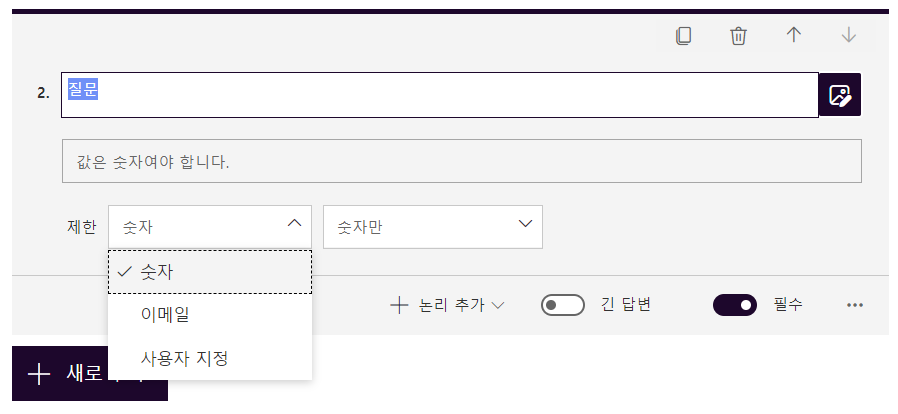
- 아래와 같이 질문을 작성하고 [+ 새로 추가]를 선택합니다.

- "선택 항목"을 클릭하고 여러가지 질문을 추가해봅시다.
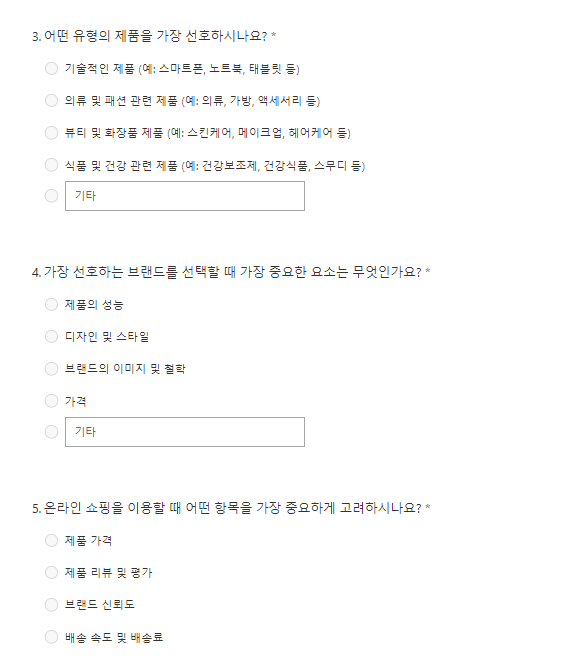
- 설문지 작성이 완료되면 우측 상단에 [미리 보기]를 통해 데스크탑, 휴대폰 화면에 어떻게 보이는지 확인할 수 있습니다.

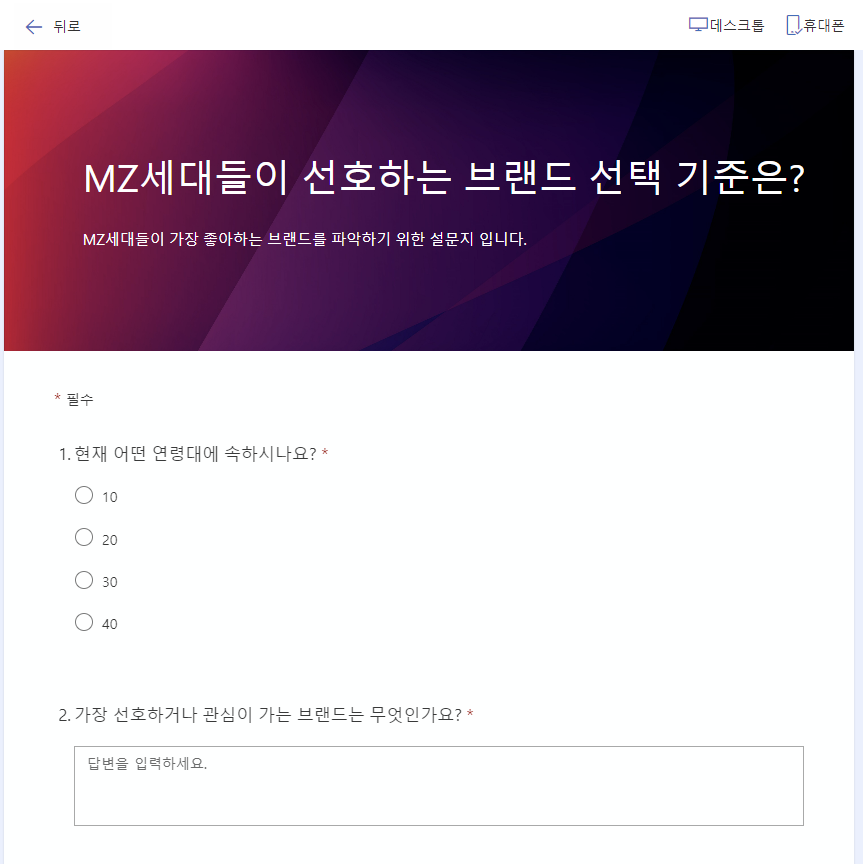

- 다음은 설문조사 링크를 생성해봅시다.
- [보내기] 탭으로 이동합니다.
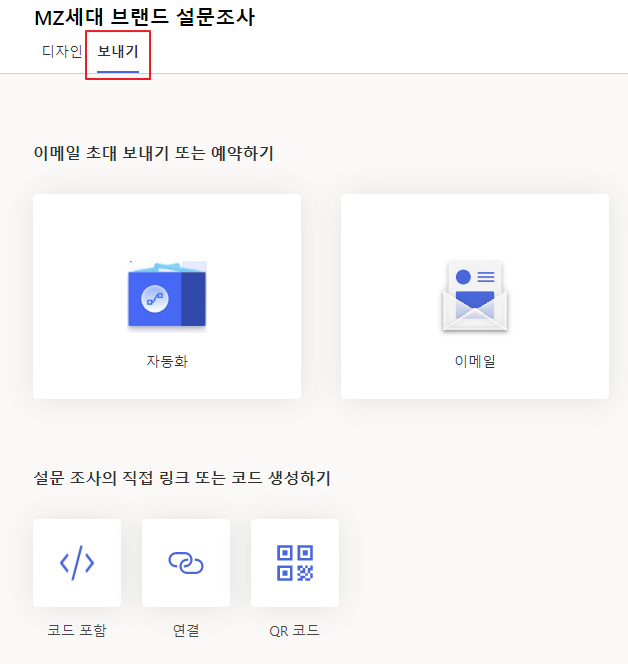
- [연결]을 선택하면 자동으로 우측에 설문 링클가 생성됩니다.

- 이 링크를 복사하여 인터넷 주소창에 붙여넣어 확인해봅니다.
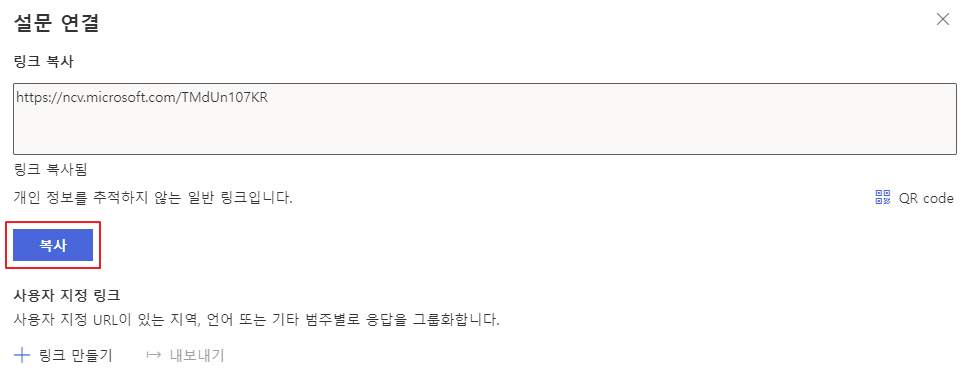
- 인터넷 주소창에 링크를 붙여넣습니다.

- 아래와 같이 설문지가 뜨는 것을 확인합니다.

- 링크를 가져다가 이메일 버튼에 삽입하거나 카카오톡, 문자에도 삽입하여 마케팅에 활용할 수 있습니다.
- 링크에 접속한 사용자는 아래와 같이 설문 질문에 모두 답을 하고 [제출]을 클릭하면 설문이 완료됩니다.

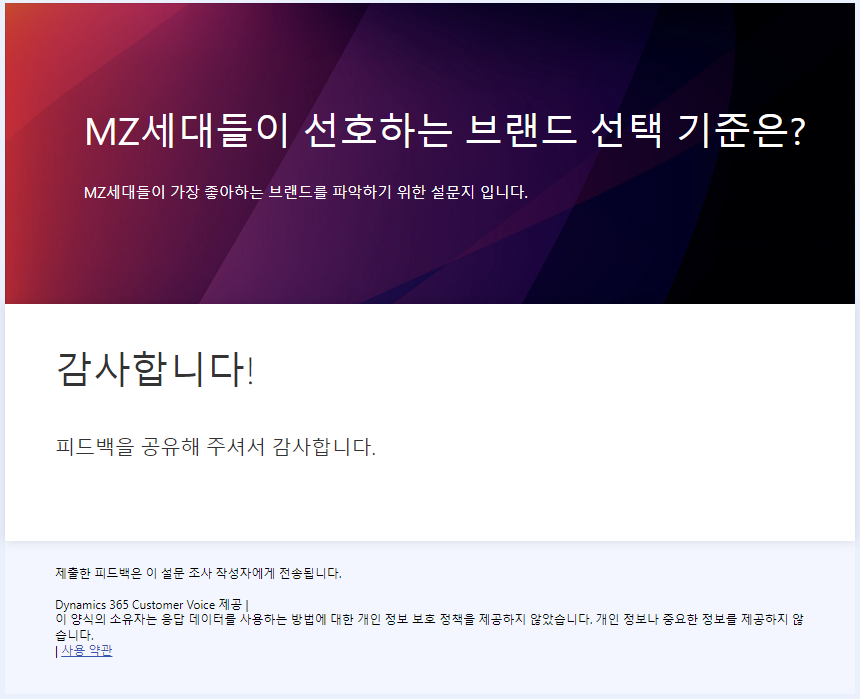
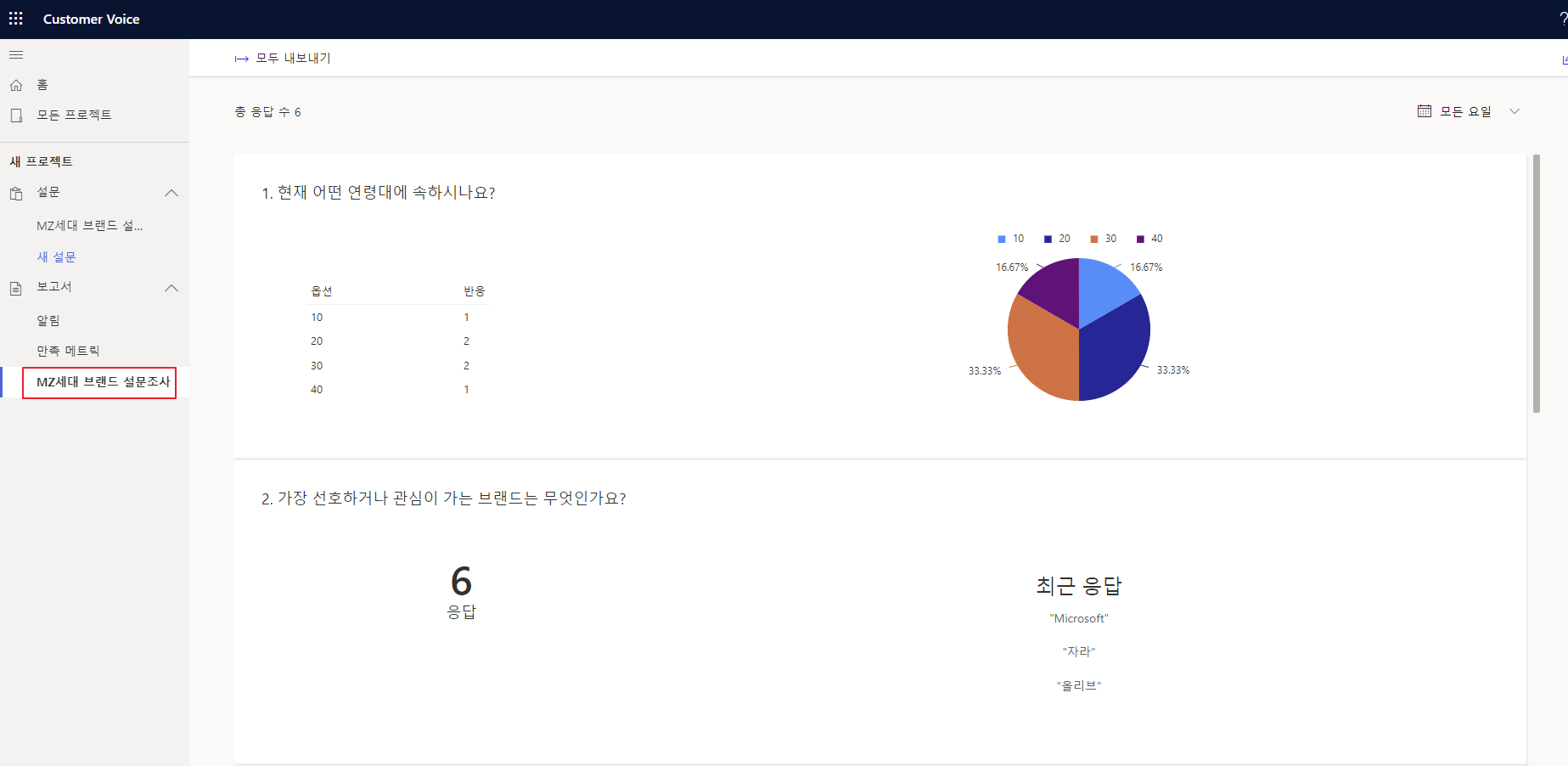
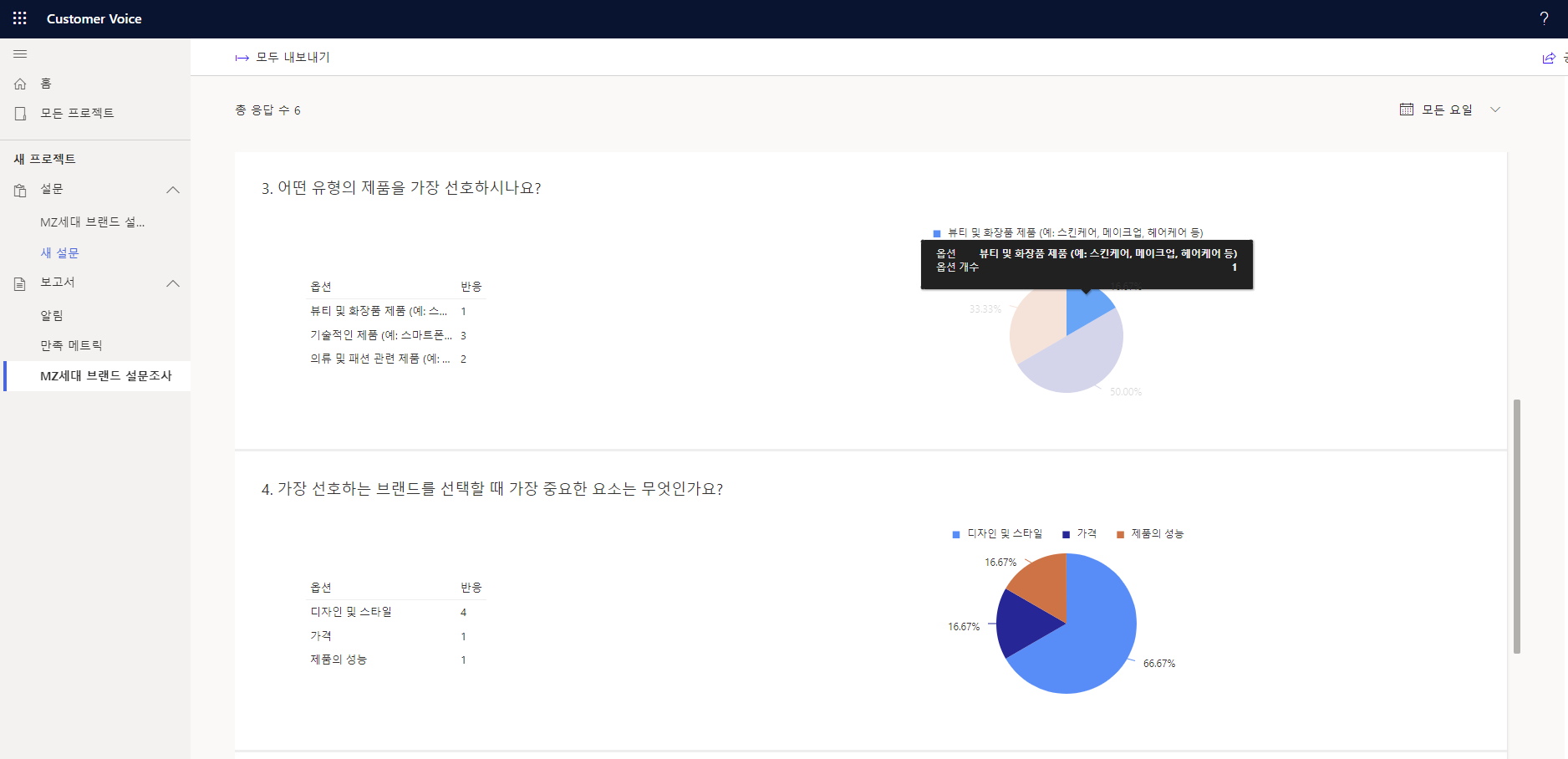
- 응답 반응은 [보고서] - [설문 이름]을 선택하면 차트 형식으로 확인할 수 있습니다.
'Hands-On Training > Outbound Marketing' 카테고리의 다른 글
설문조사 반응 대상 세그먼트 그룹 생성해보기 [설문조사 대상 감사 메시지 & 신제품 안내 마케팅(1)] (0) 2023.04.12 고객 여정에서 마케팅 설정하고 워크플로 실행하기 [MZ세대 대상 브랜드 설문조사 마케팅 시나리오(4)] (0) 2023.04.12 이메일 컨텐츠 생성 및 테스트 메일 보내기 [MZ세대 대상 브랜드 설문조사 마케팅 시나리오(2)] (0) 2023.04.07 MZ세대 대상 세그먼트 그룹 생성해보기 [MZ세대 대상 브랜드 설문조사 마케팅 시나리오(1)] (0) 2023.04.06 Marketing 기본 설정 업데이트 (0) 2023.04.06 댓글