-
Hands-On Training/Outbound Marketing
이메일 컨텐츠 생성 및 테스트 메일 보내기 [MZ세대 대상 브랜드 설문조사 마케팅 시나리오(2)]
2023. 4. 7.
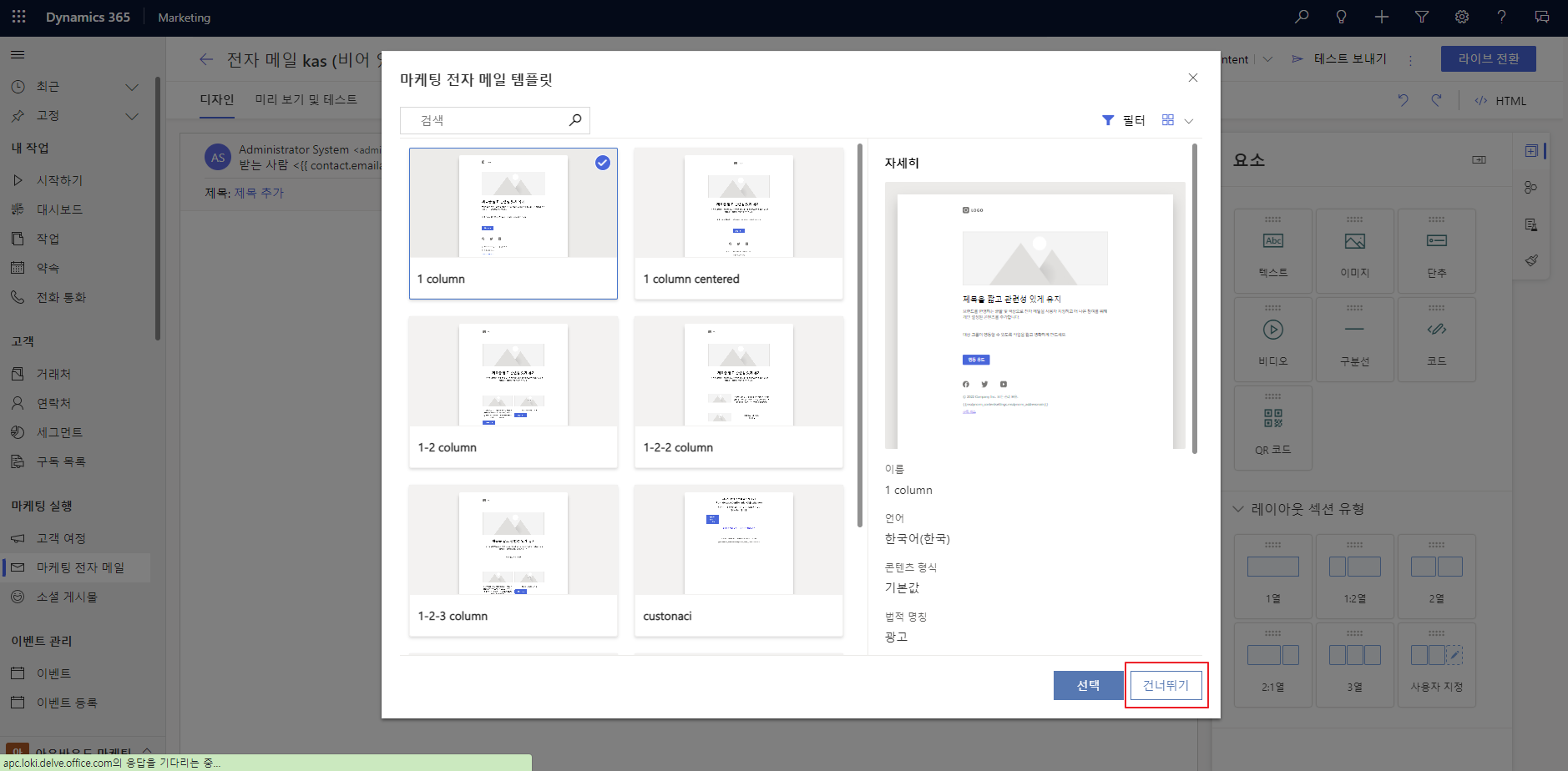
- 마케팅 전자메일 메뉴에서 [+ 새로 만들기]를 선택합니다.

- 여러가지 이메일 템플릿을 선택할 수 있는 화면이 뜹니다.
- 빈 공간에 직접 템플릿을 만들기 위해 [건너뛰기]를 선택합니다.
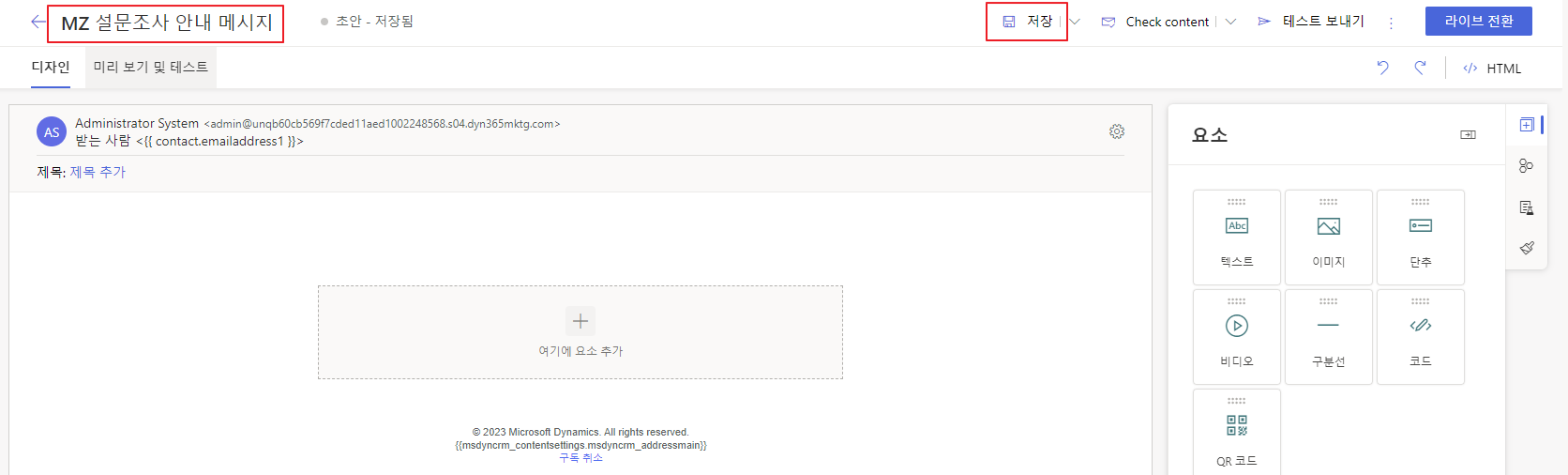
- 아래와 같이 이메일 편집 화면이 확인됩니다.
- 가운데 디자인 화면이 있고 우측에 요소들을 통해 콘텐츠를 만들수 있습니다.

- 먼저 메일 템플릿의 이름을 지정하고 저장해줍니다.
- 이메일을 발송했을 때 수신자가 받아서 확인이되는 제목, 받는사람, 보낸 사람 등 메일의 헤더 부분을 추가합니다.
- [제목 추가]를 클릭하면 우측에 제목, 프리헤더 등 기입할 수 있는 화면이 노출됩니다.

- 제목에는 "MZ 설문조사 안내 메일입니다."를 기입합니다. 그리고 마우스 커서를 맨 앞에 위치시킵니다.
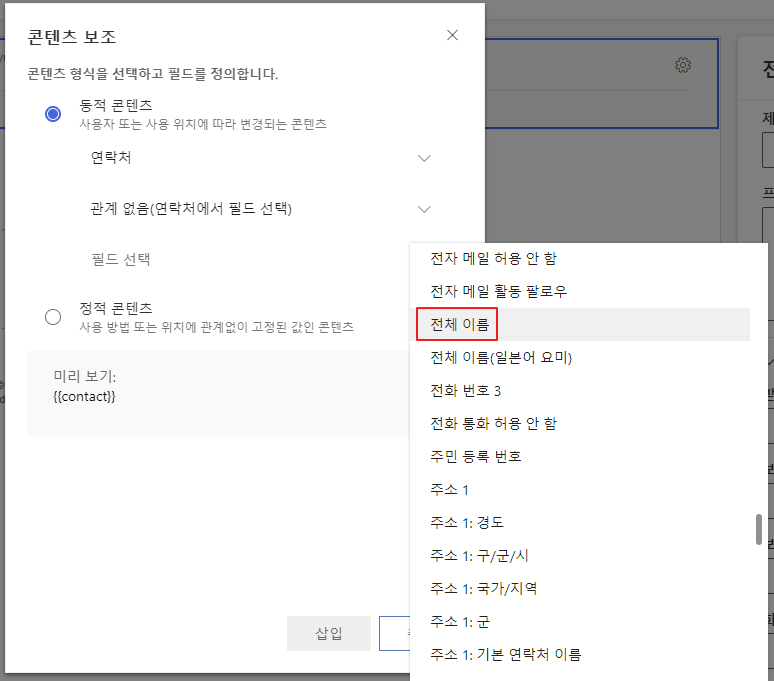
- 우측에 보면 {}표시가 확인됩니다. 클릭하여 변수 값을 추가합니다.

- 아래와 같이 동적 콘텐츠에서 연락처 엔터티를 선택하고 관계는 없음을 선택합니다.
- 필드는 메일을 받는 수신자의 "전체 이름" 필드를 선택합니다.
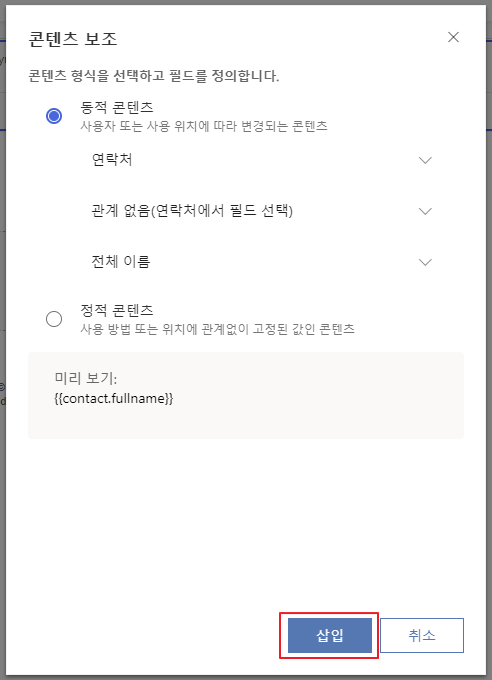
- 미리보기 - {{contact.fullname}}의 변수값이 확인되면 [삽입]을 클릭합니다.
- 제목 맨 앞에 변수가 추가되었습니다.

- "님, "을 추가하여 "OOO님, MZ 설문조사 안내 메일입니다." 라는 제목이 완성되게 수정합니다.

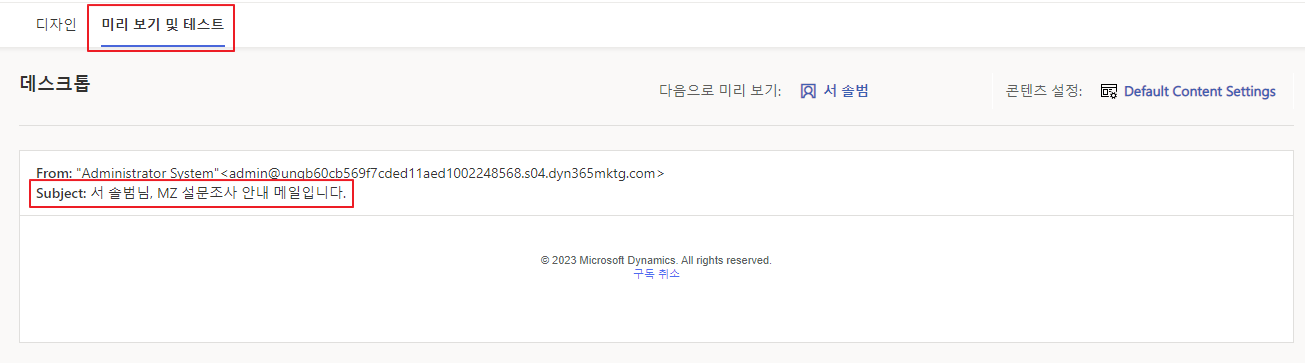
- [미리 보기 및 테스트] 탭으로 이동해보면 제목에 개인 변수값이 적용된 것을 확인할 수 있습니다.
- 다음으로 미리보기 대상을 다른 연락처로 변경하면 그 연락처의 이름으로 제목에 반영되어 화면에 표시됩니다.
- 다시 [디자인] 탭으로 이동하여 프리헤더를 작성합니다.
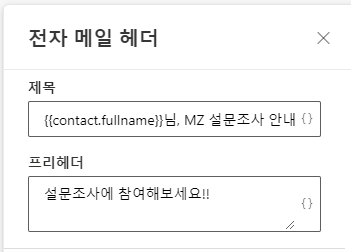
- 메일을 받아본다면 아래와 같이 제목 밑에 헤더 글이 확인됩니다.

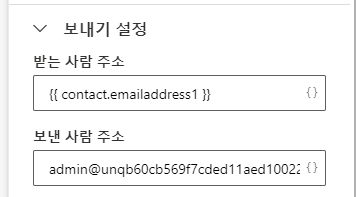
- 받는 사람 주소는 연락처의 이메일 주소 변수로 지정되어있어서 변경할 필요가 없습니다.
- 보낸 사람 주소는 도메인을 변경하지 않는 이상 아래와 같이 기본값으로 지정된 테스트 도메인 그대로 사용하면 됩니다.
- 다음은 보낸 사람 이름을 "Marketing 담당자" 또는 원하는 이름으로 변경합니다.

- 보낸 사람 부분을 확인해보면 위에 기입한 것과 동일하게 변경됩니다.

- 다음은 요소에서 레이아웃 섹션을 통해 이메일 콘텐츠의 틀을 잡아보도록 하겠습니다.

- "1열"을 선택하면 디자인 화면에 파란색 +가 표시되는데 클릭해봅니다.

- 클릭하면 아래와 같이 섹션이 추가됩니다.
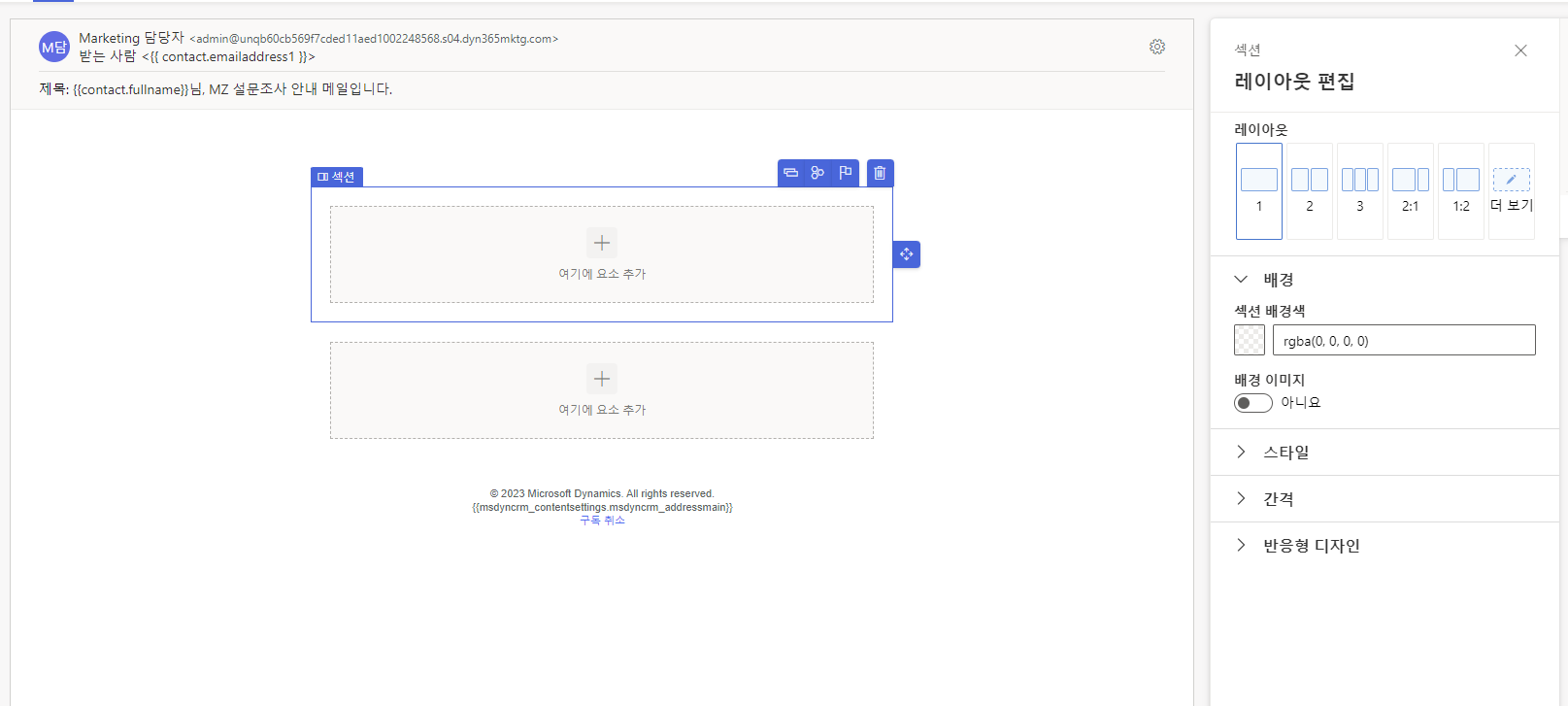
- 레이아웃을 2로 변경하면 디자인 화면에서 섹션도 2등분 됩니다.
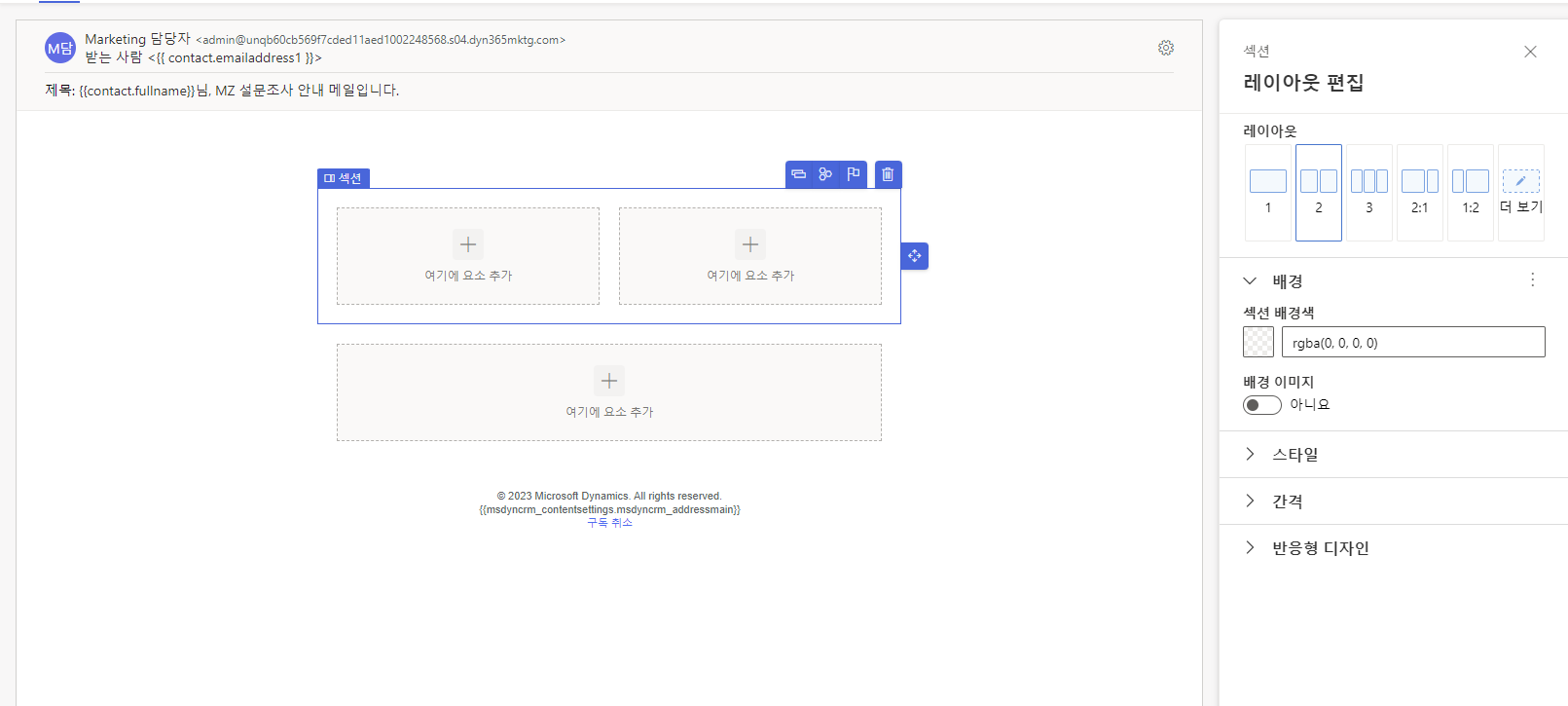
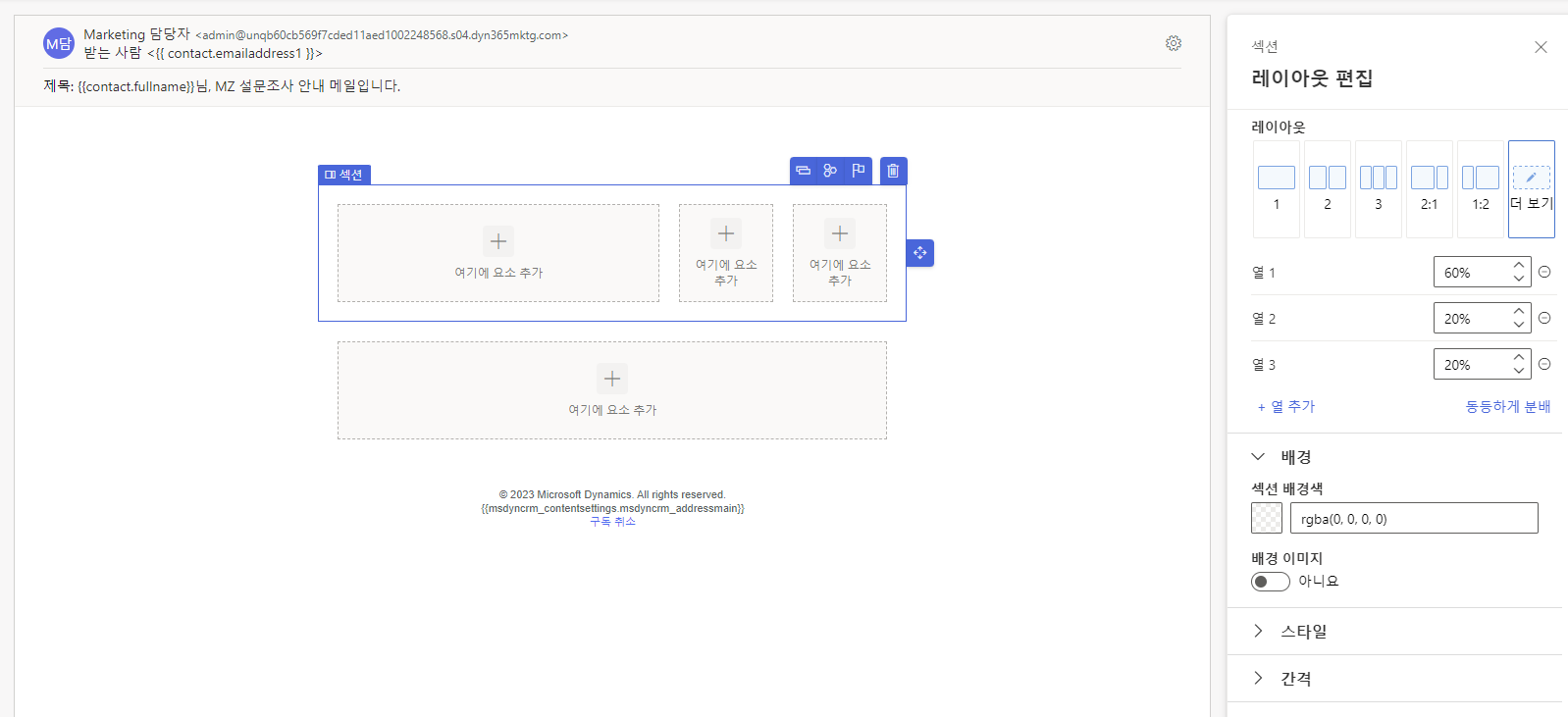
- 3으로 변경하면 3등분이 되며, 더보기 레이아웃을 통해 수동으로 조절할 수 있습니다.

- 아래와 같이 섹션을 추가하고 이미지를 삽입해 보겠습니다.
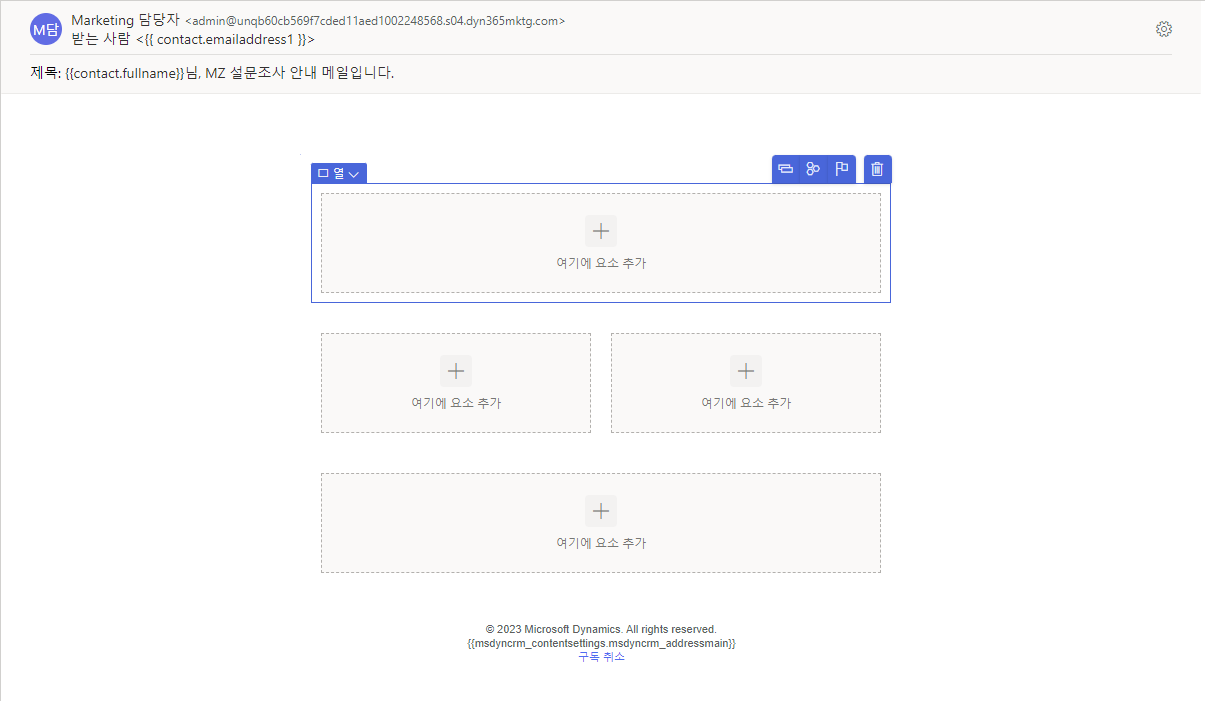
- [+]를 클릭하면 요소추가 항목들이 확인되며, 여기서 이미지를 클릭합니다.

- 우측에 이미지 편집 화면이 노출되며, 이미지 선택을 클릭합니다.
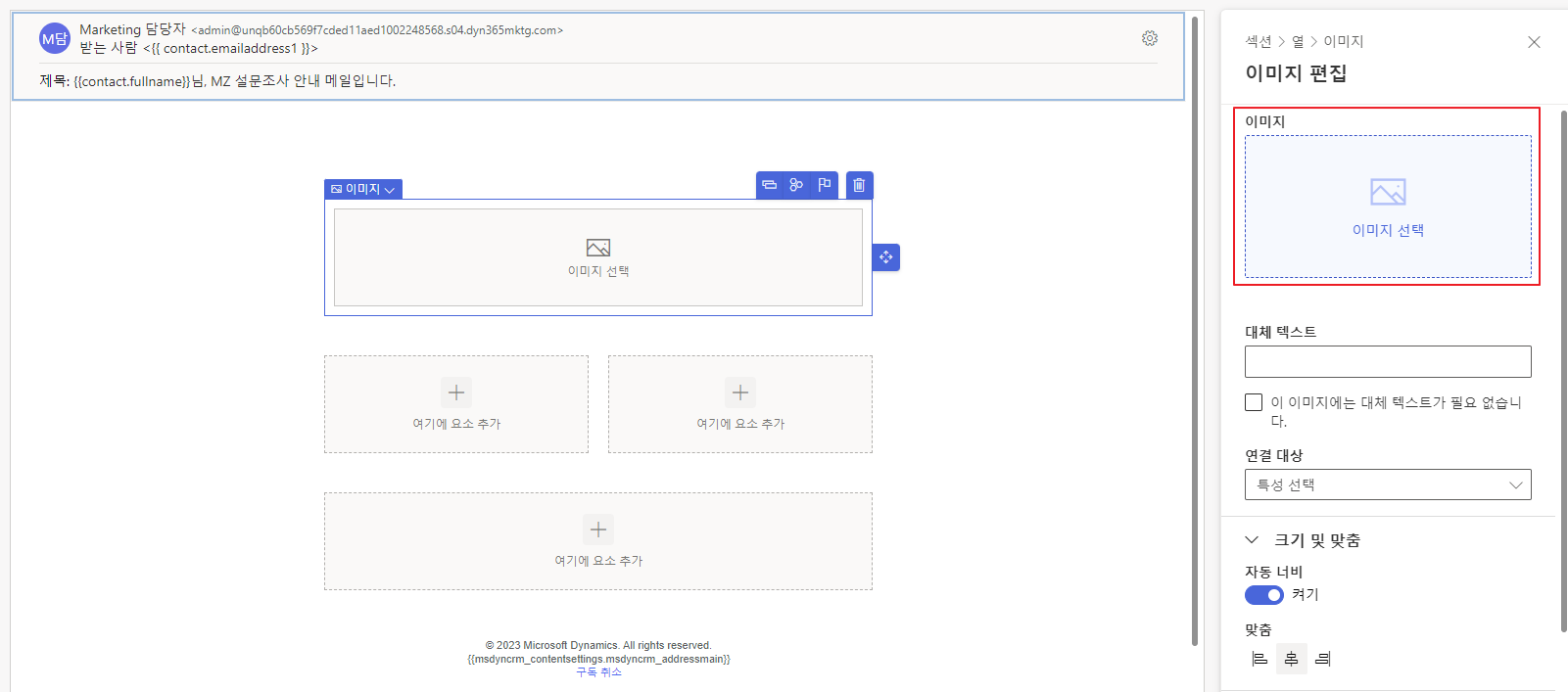
- 그럼 아래와 같이 드롭다운 목록이 확인됩니다.
- 라이브러리 찾아보기 : 마케팅 라이브러리에서 업로드된 이미지를 찾아 선택합니다.
- 라이브러리에 업로드 : 내 컴퓨터에 저장되어 있는 이미지를 마케팅 라이브러리에 업로드 합니다.
- URL에서 삽입 : 외부사이트나 클라우드에 저장되어 이미지를 URL 형식으로 등록합니다.

- 이미지를 처음 등록하는 것이기 때문에 "라이브러리에 업로드"를 선택합니다. (파일 크기는 5MB 이내까지 가능)
- 업로드할 이미지를 드래그하거나 상단에 [+ 파일추가]를 클릭하여 이미지를 업로드 합니다.

- 업로드가 완료되면 아래와 같이 "ⓥ완료됨"으로 표시됩니다.

- 완료를 하고 아래와 같이 다시 "라이브러리 찾아보기"에서 3번째 이미지를 선택합니다.
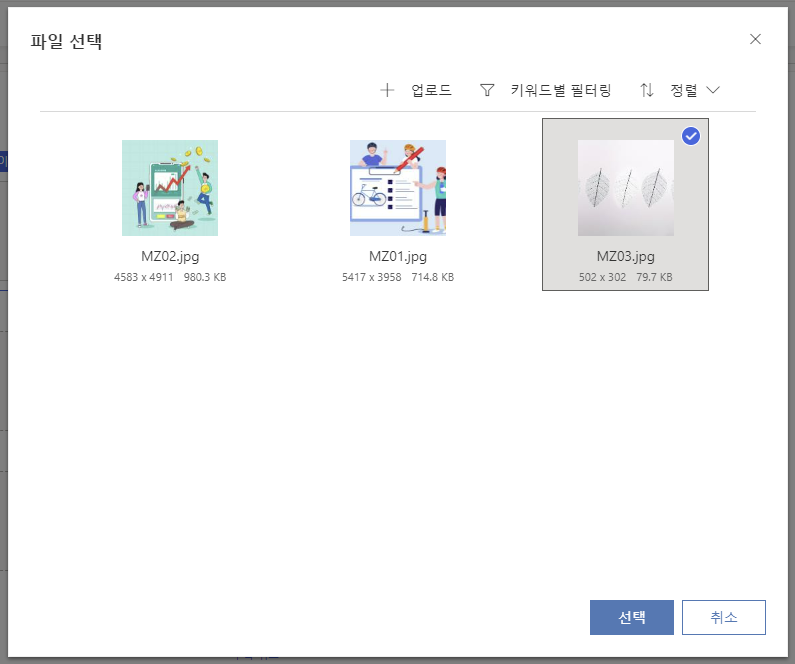
- 이미지가 반영된 것을 확인할 수 있습니다.

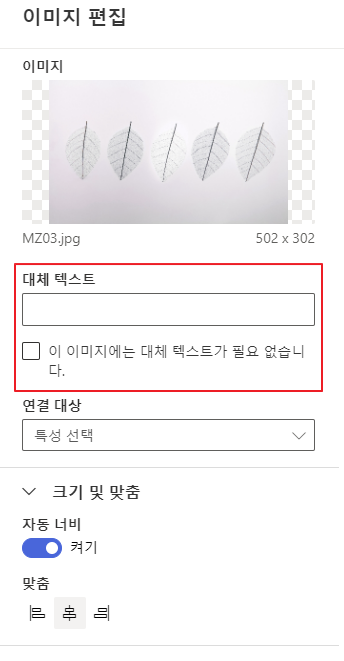
- 대체 텍스트는 발송된 메일에서 이미지를 표시할 수 없을 경우에 대체할 수 있는 텍스트를 보여줍니다.
- 대체할 문구를 기입하고 필요없다면 체크박스를 체크하면 됩니다.
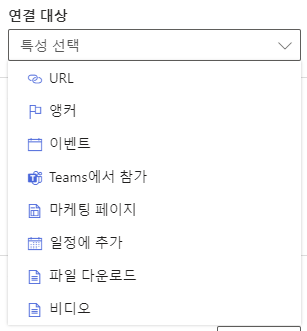
- [연결대상]을 확장하면 여러 액션이 확인됩니다.
- 이미지를 클릭했을 때 아래 선택한 액션이 실행됩니다.
- 다음은 크기, 스타일, 간격 등 조절이 가능합니다.

- 텍스트를 추가하기 전에 레이아웃을 2:1 비율로 변경해줍니다.
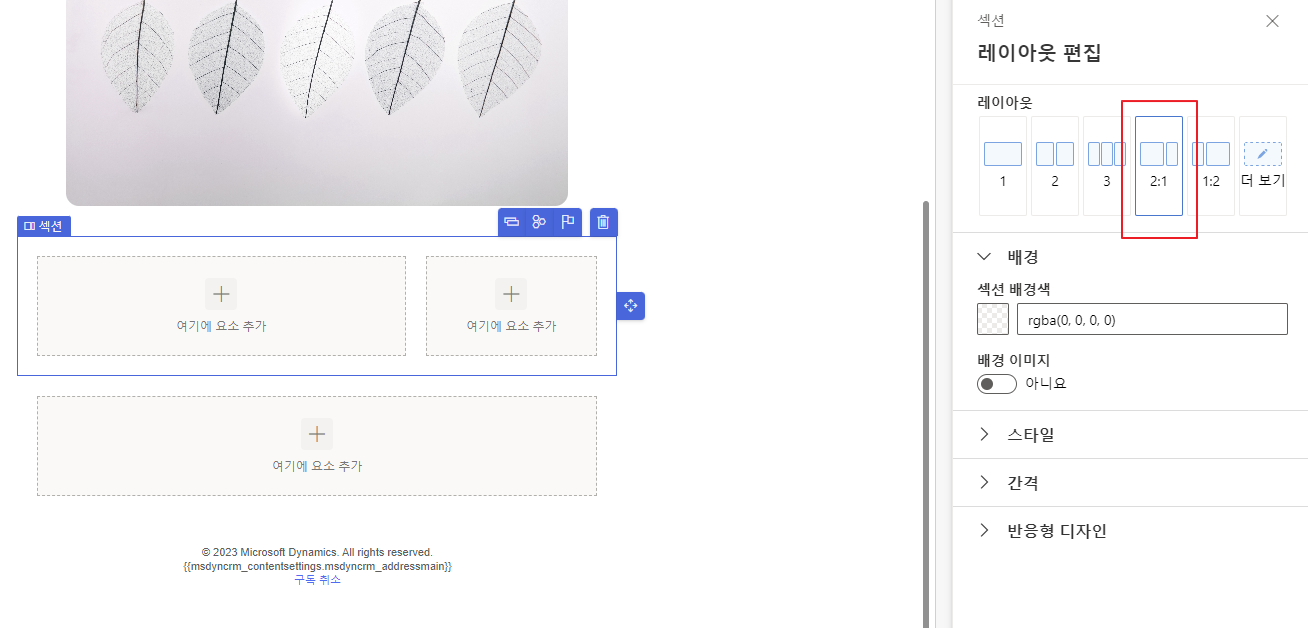
- 그리고 [+]를 클릭하여 [텍스트]를 선택합니다.
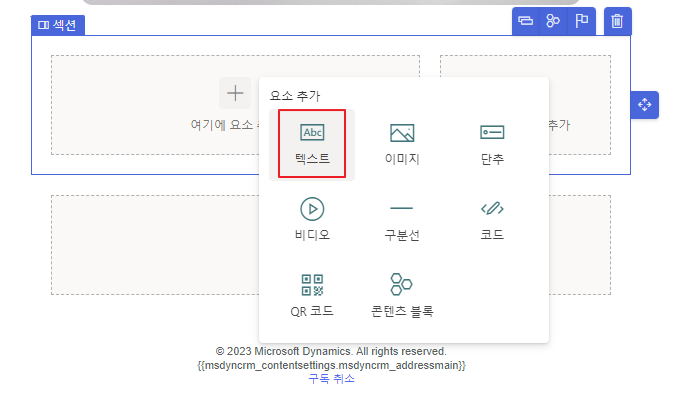
- 아래와 같이 텍스트 박스가 확인됩니다.

- 아래와 같이 텍스트를 추가합니다.

- 받는사람 이름의 개인변수를 추가하기 위해 상단에 위치한 [Personalization]을 클릭합니다.
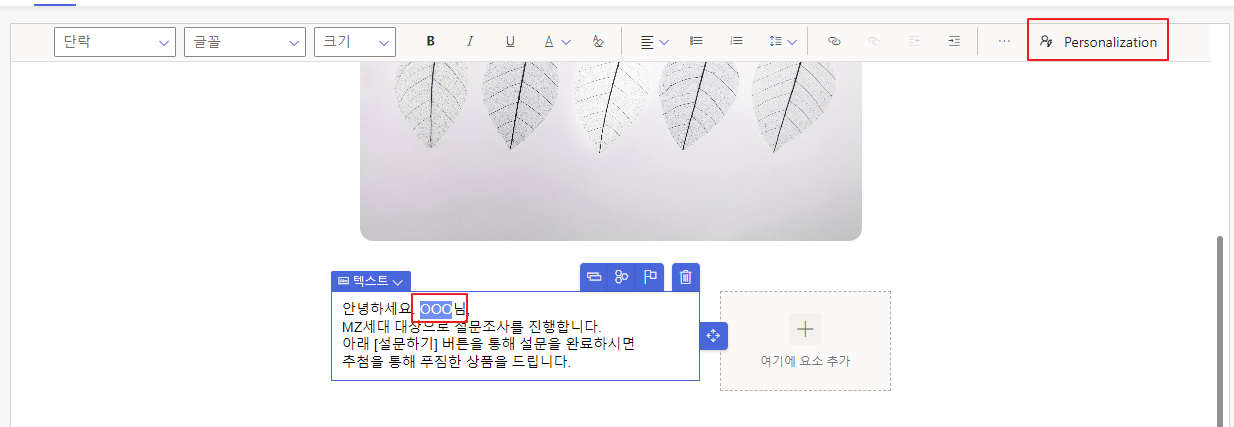
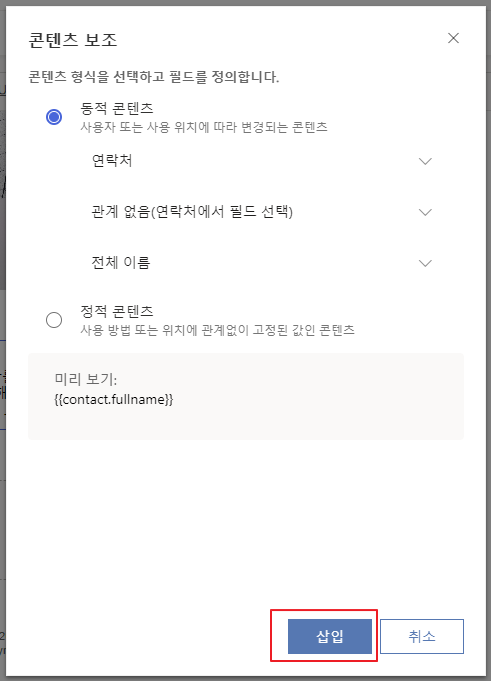
- 아래와 같이 설정하고 [삽입]을 클릭합니다.
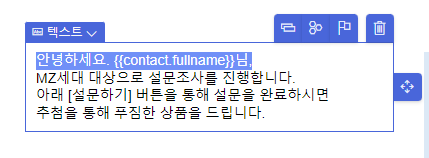
- 첫 줄을 드래그하고 상단에서 크기를 20px로 변경해줍니다.

- 아래와 같이 가운데 맞춤으로 지정해줍니다.

- 우측에는 설문관련 이미지를 추가해줍니다.
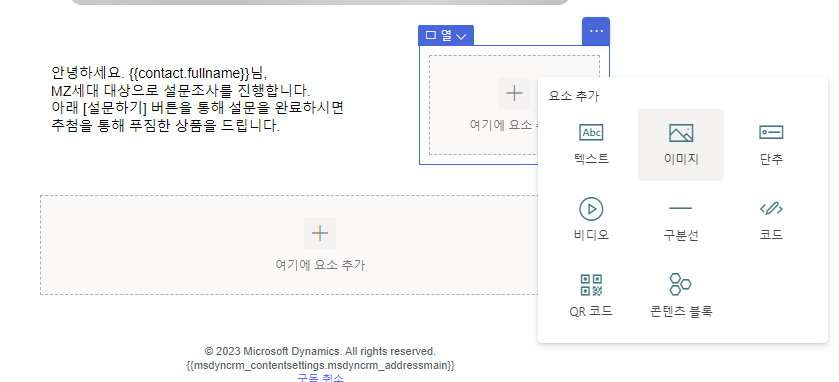

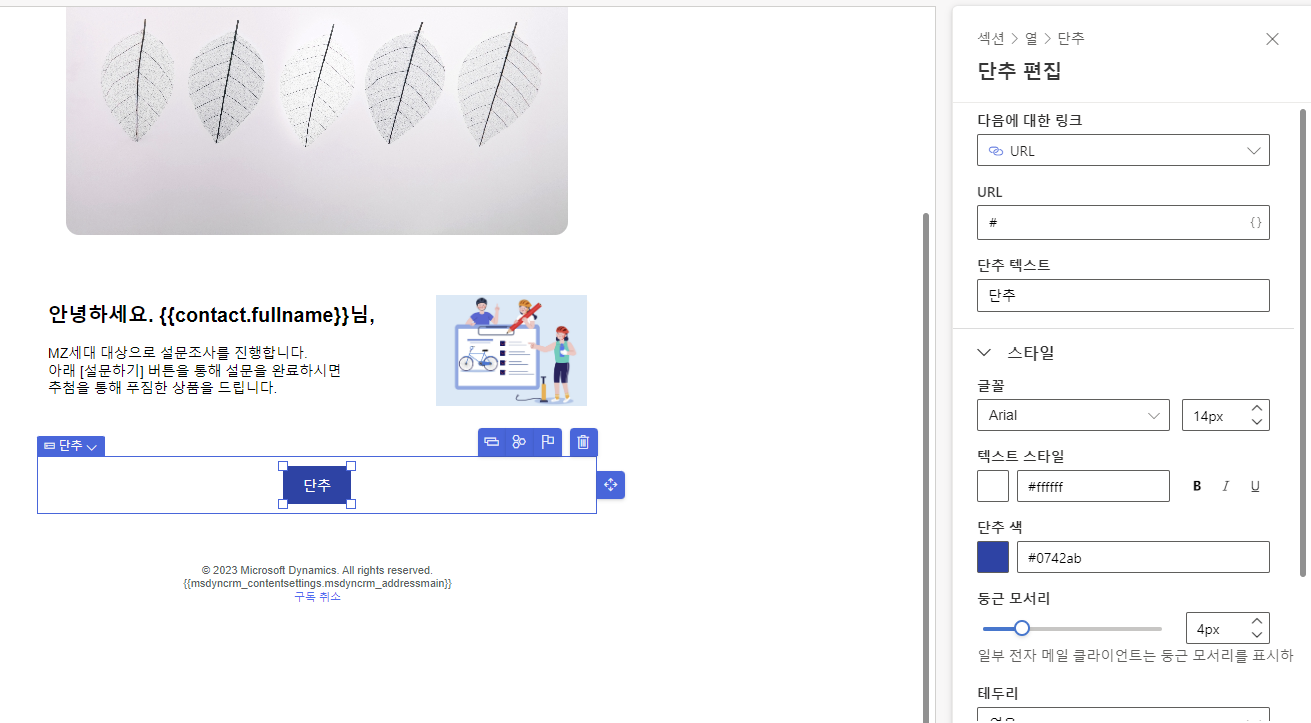
- 다음은 하단 섹션에 [단추]를 추가해줍니다.

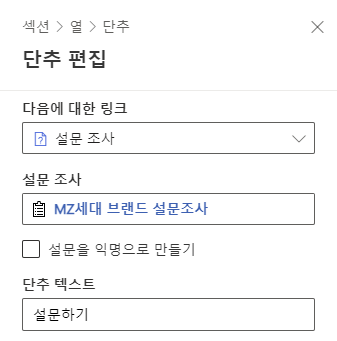
- 우측에 단추 즉, 버튼을 편집할 수 있는 화면이 노출됩니다.
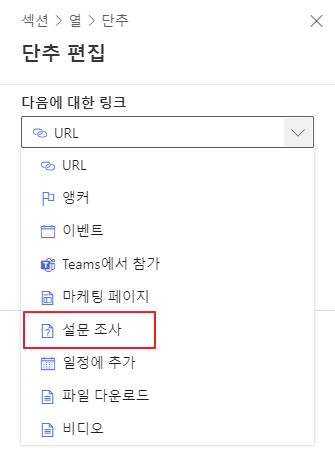
- 링크를 확장하면 여러 액션들이 확인됩니다.
- 여러 액션들 중 [설문 조사]를 선택합니다.
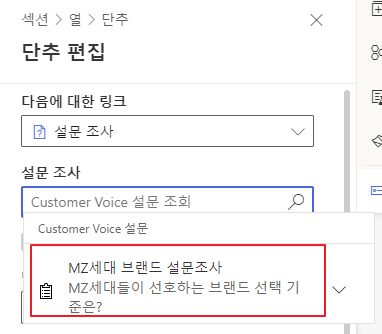
- 설문 조회를 하여 [MZ세대 브랜드 설문조사]를 선택합니다.
- 설문 조사가 조회되지 않는다면 다음 페이지 [설문조사 만들기]를 참고하여 생성한 이유 진행하세요.
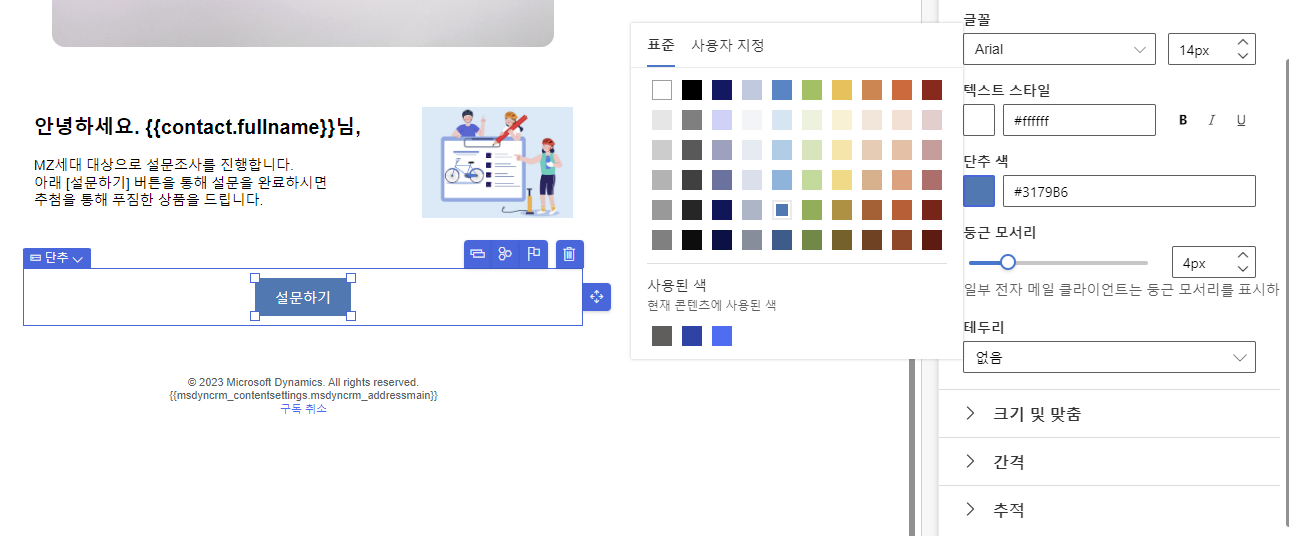
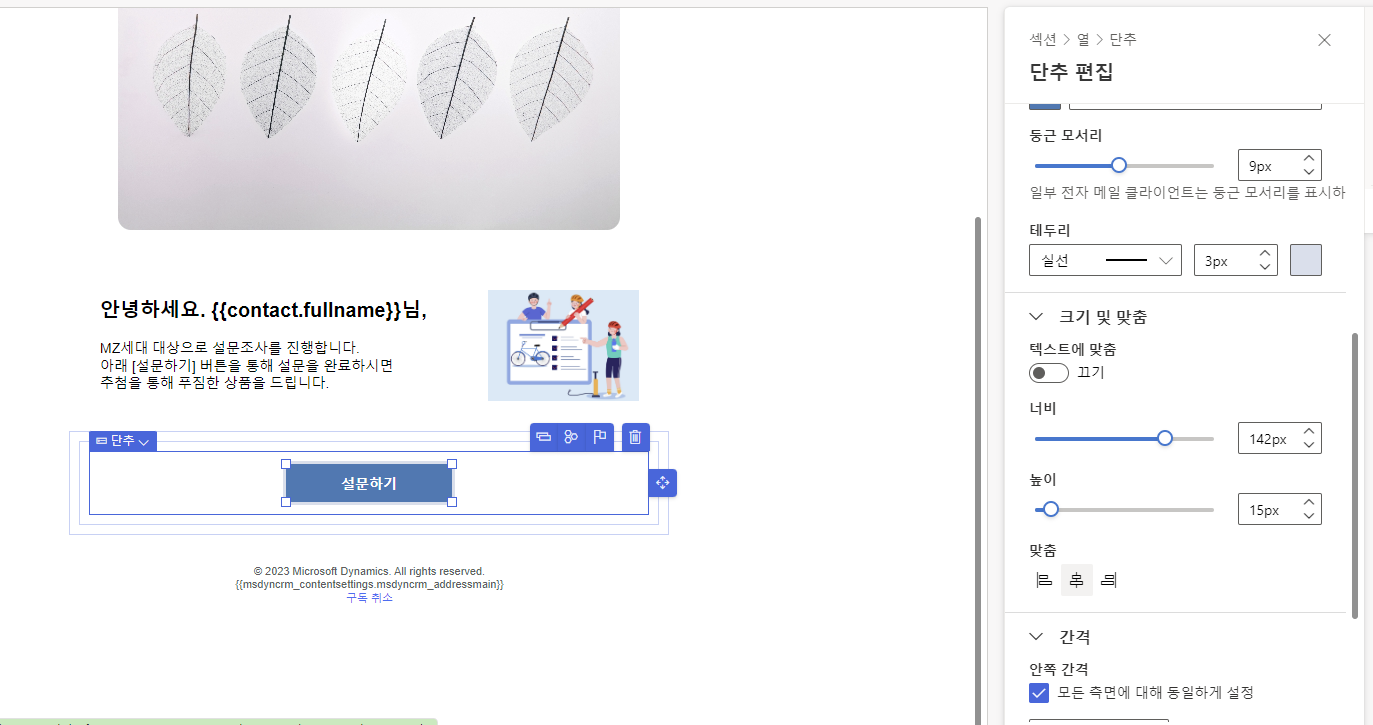
- 버튼의 색상 뿐만 아니라 모양과 크기를 변경할 수 있습니다.
- [저장]을 한번 해주고 [미리 보기 및 테스트] 탭으로 이동합니다.
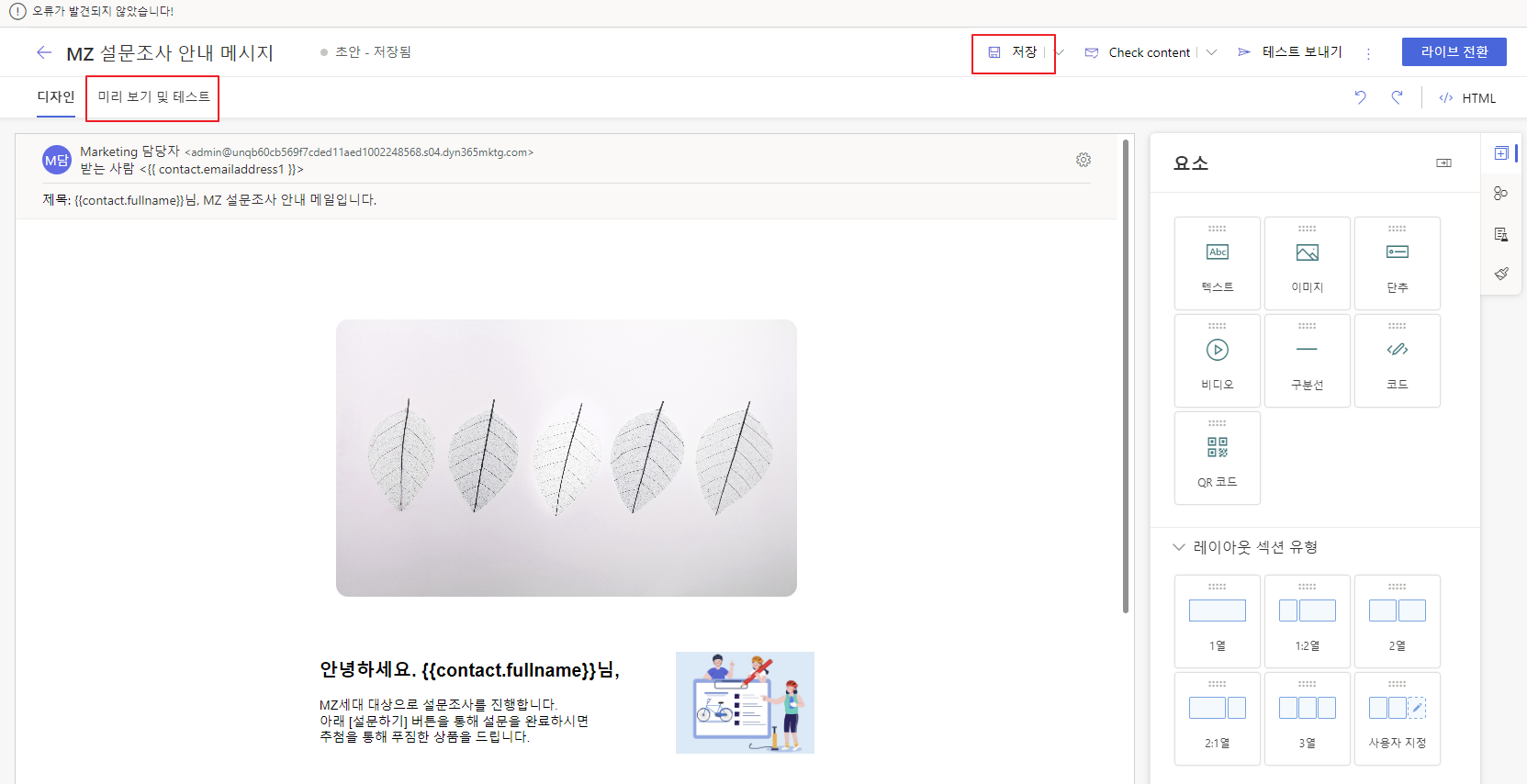
- 이미지 및 텍스트 개인변수와 버튼이 잘 적용된 것을 확인할 수 있습니다.
- 메일로 받았을 때 어떻게 보이는지 디바이스별로 미리 볼 수 있습니다.
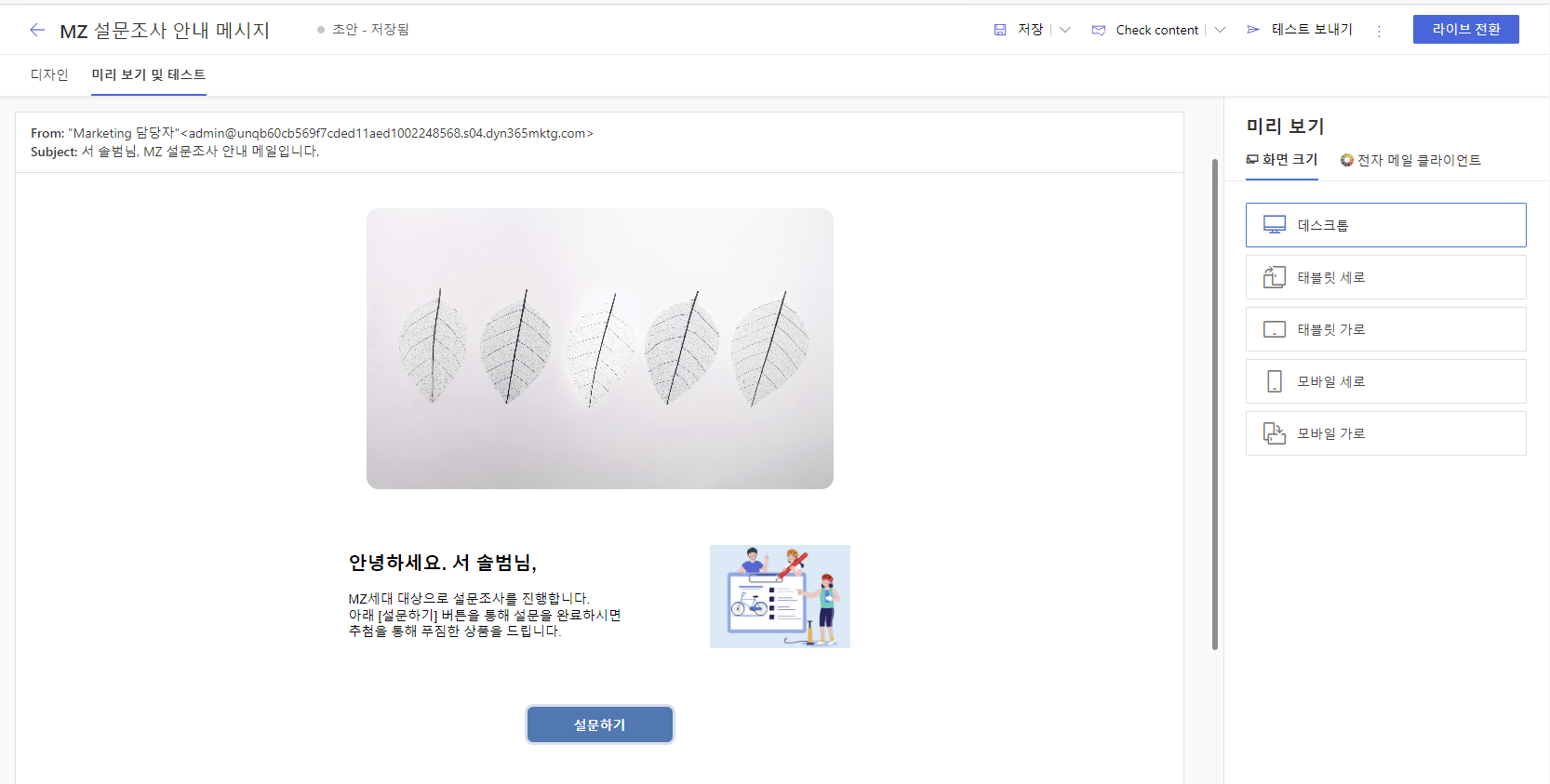
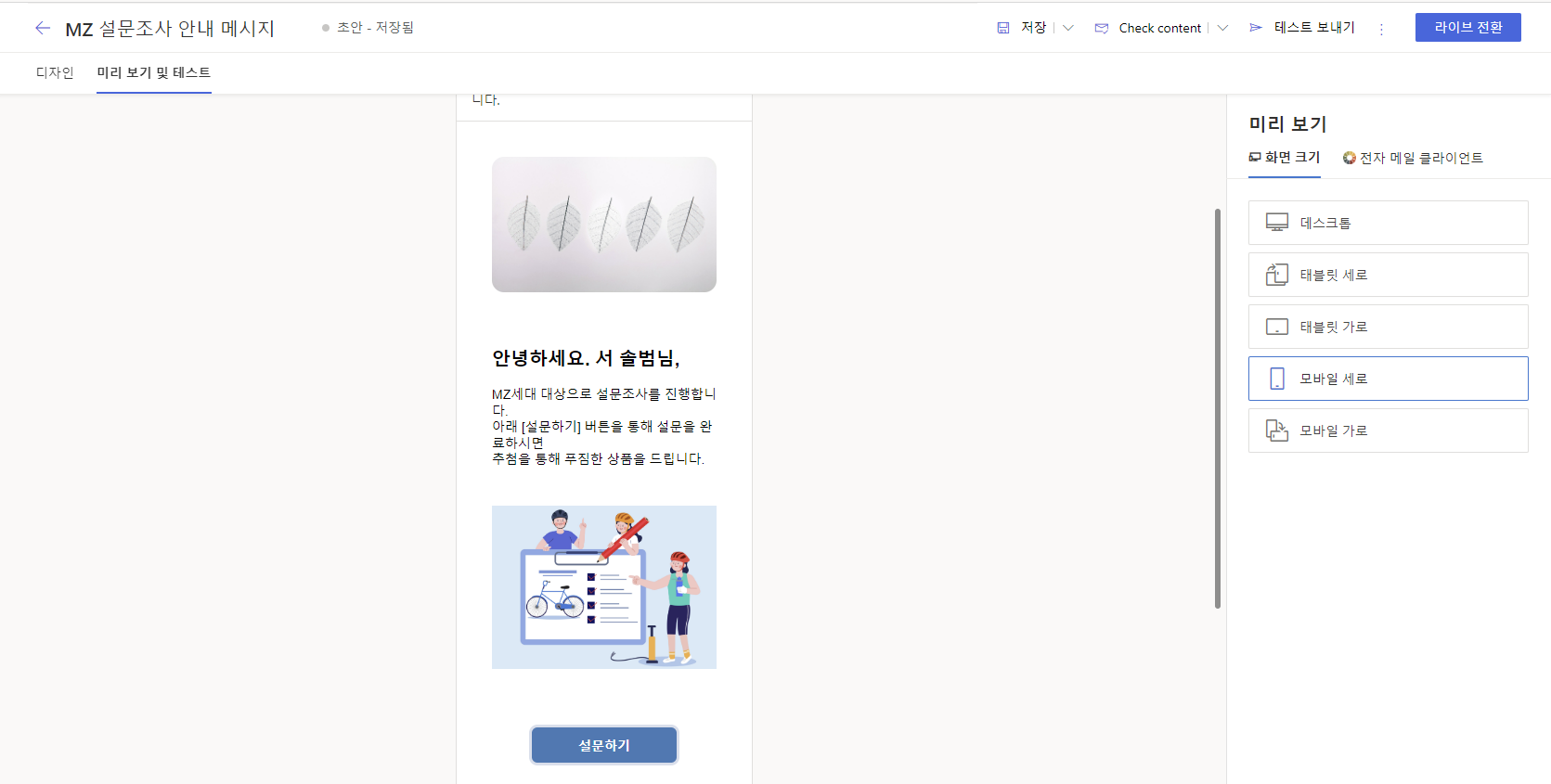
- 테스트 메일을 보내야할 경우 상단에서 [테스트 보내기]를 클릭하여 보낼 수 있습니다.
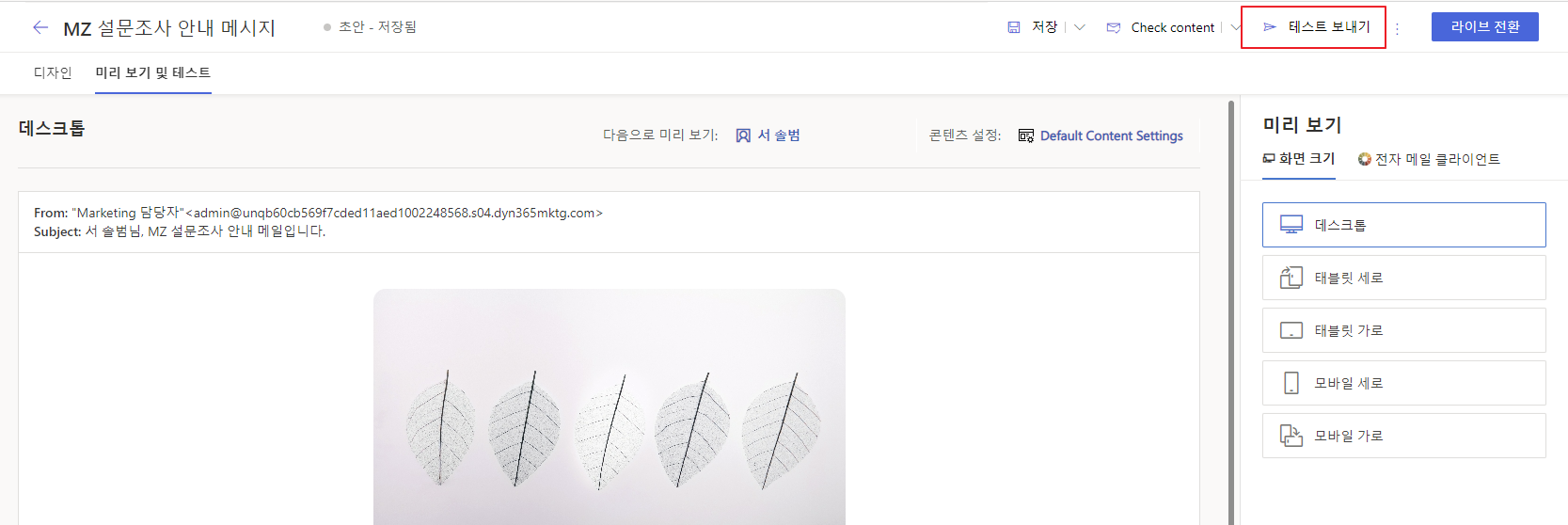
- Send test email to 부분에 받는 사람의 메일 주소를 입력하고 [Test Send]를 선택합니다.

- 메일 보내기가 완료되면 아래와 같이 팝업이 뜹니다.

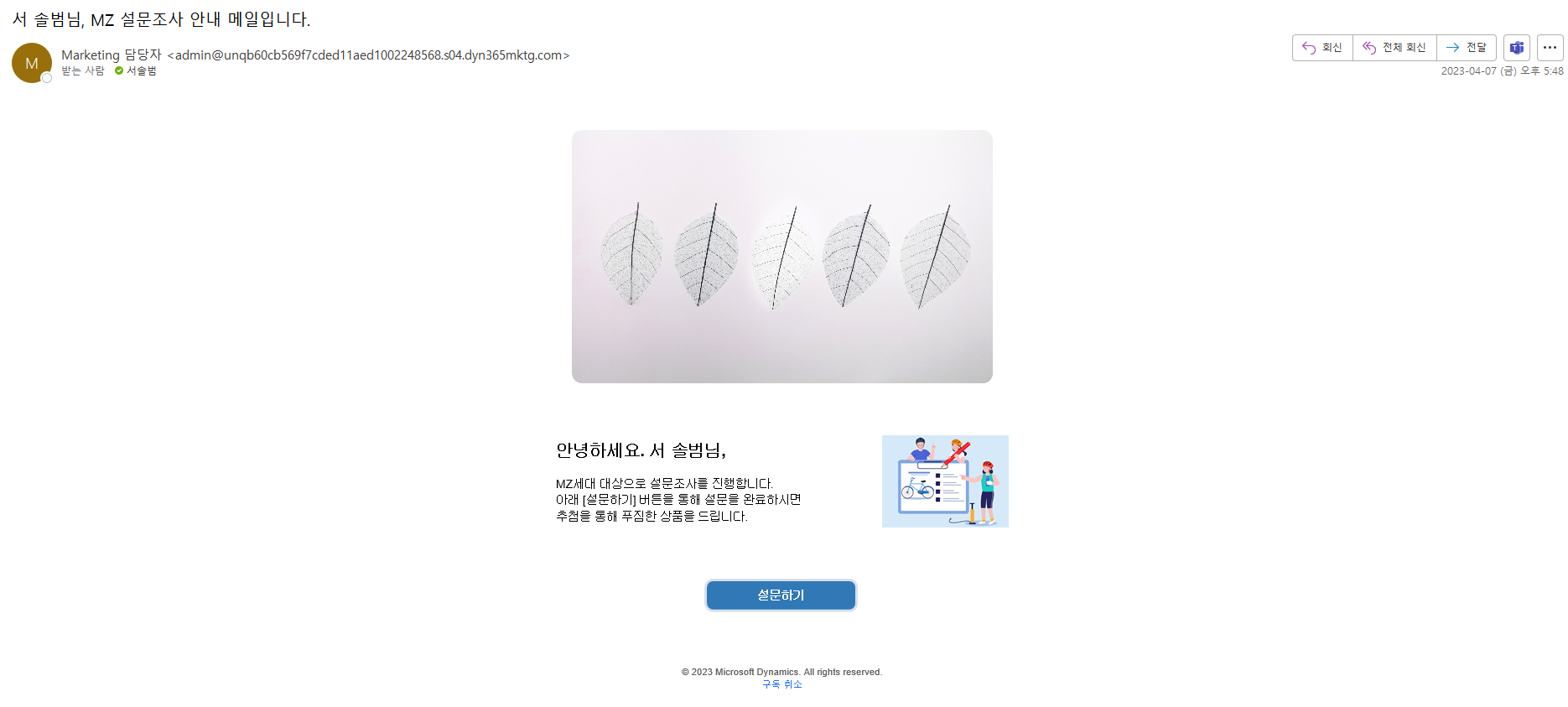
- 아래와 같이 테스트 메일이 발송된 것을 확인할 수 있습니다.
- 상단에 [저장] 을 확장하면 [템플릿으로 저장]이 있습니다.
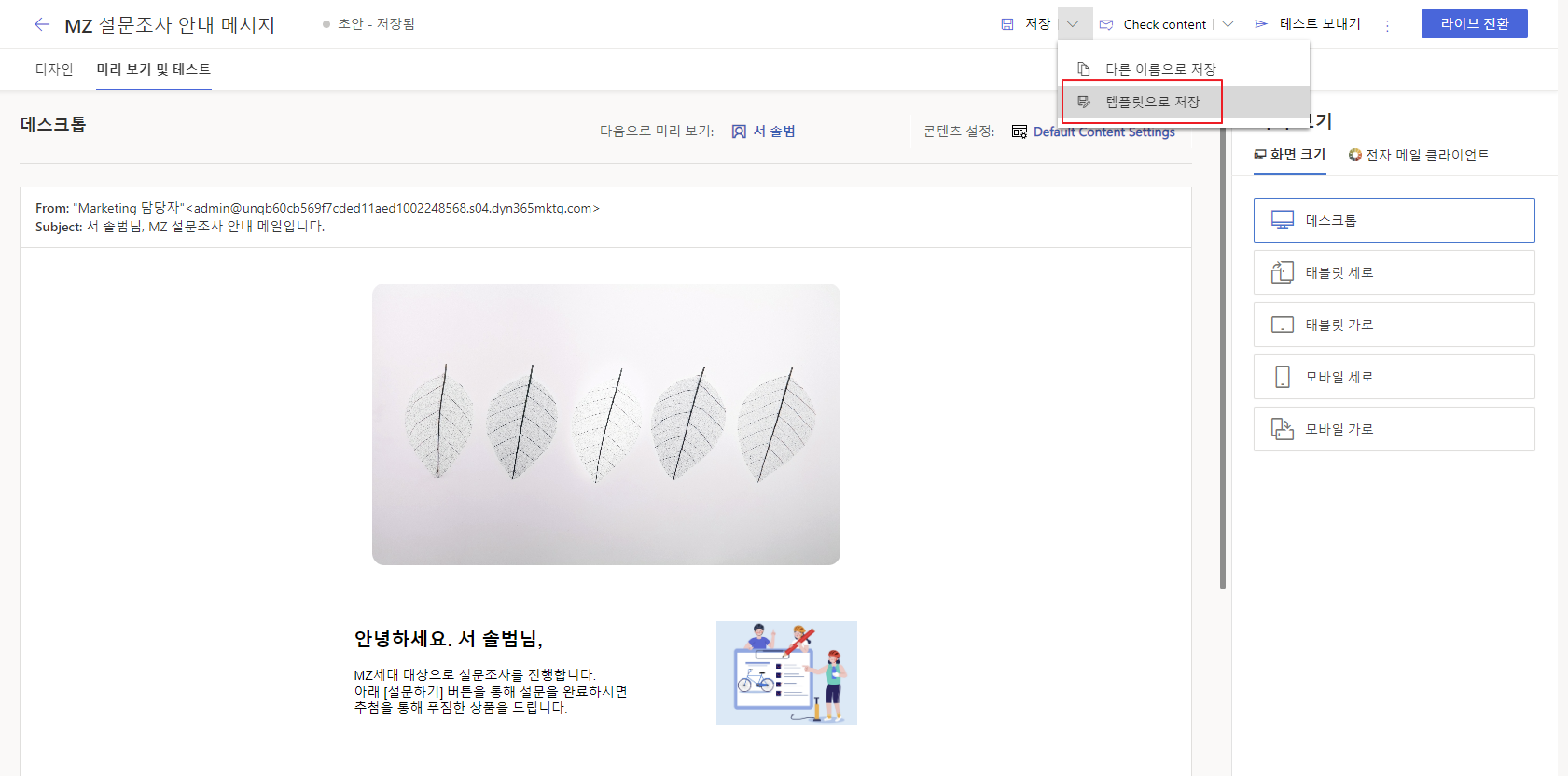
- 언어를 한국어로 변경한 다음 [저장 후 닫기]를 클릭하여 저장합니다.

- 이메일을 새로 만들때 템플릿 선택하는 화면에서 방금 저장한 템플릿을 선택하여 그대로 재사용 할 수 있습니다.
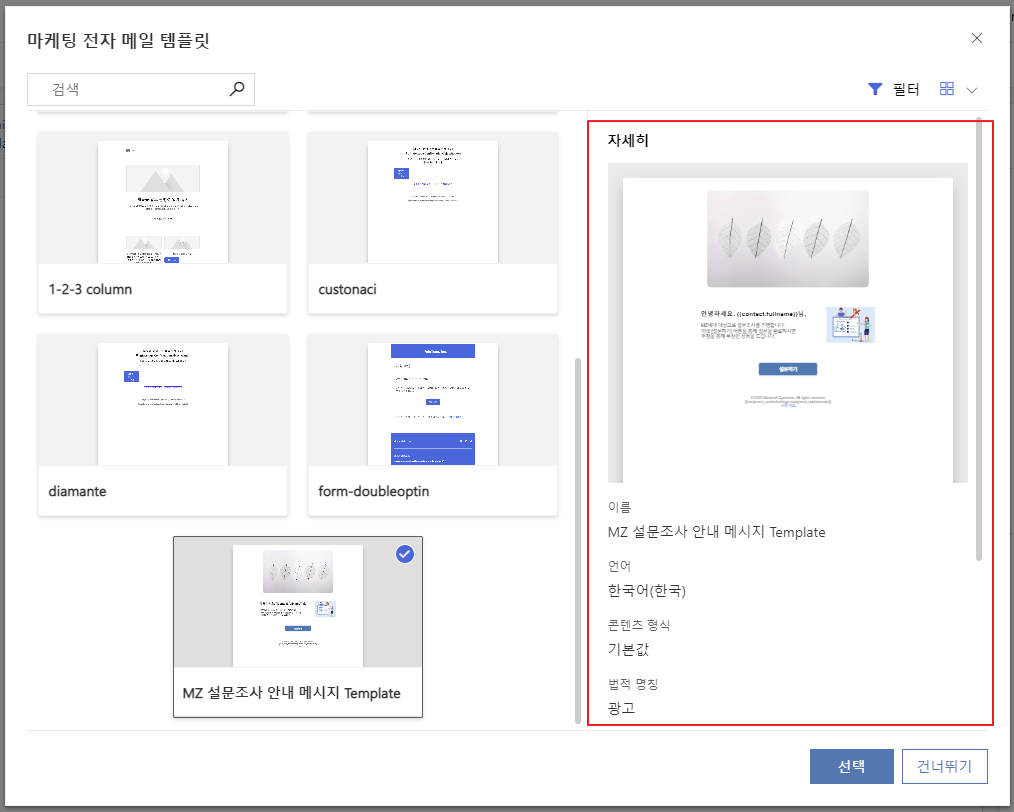
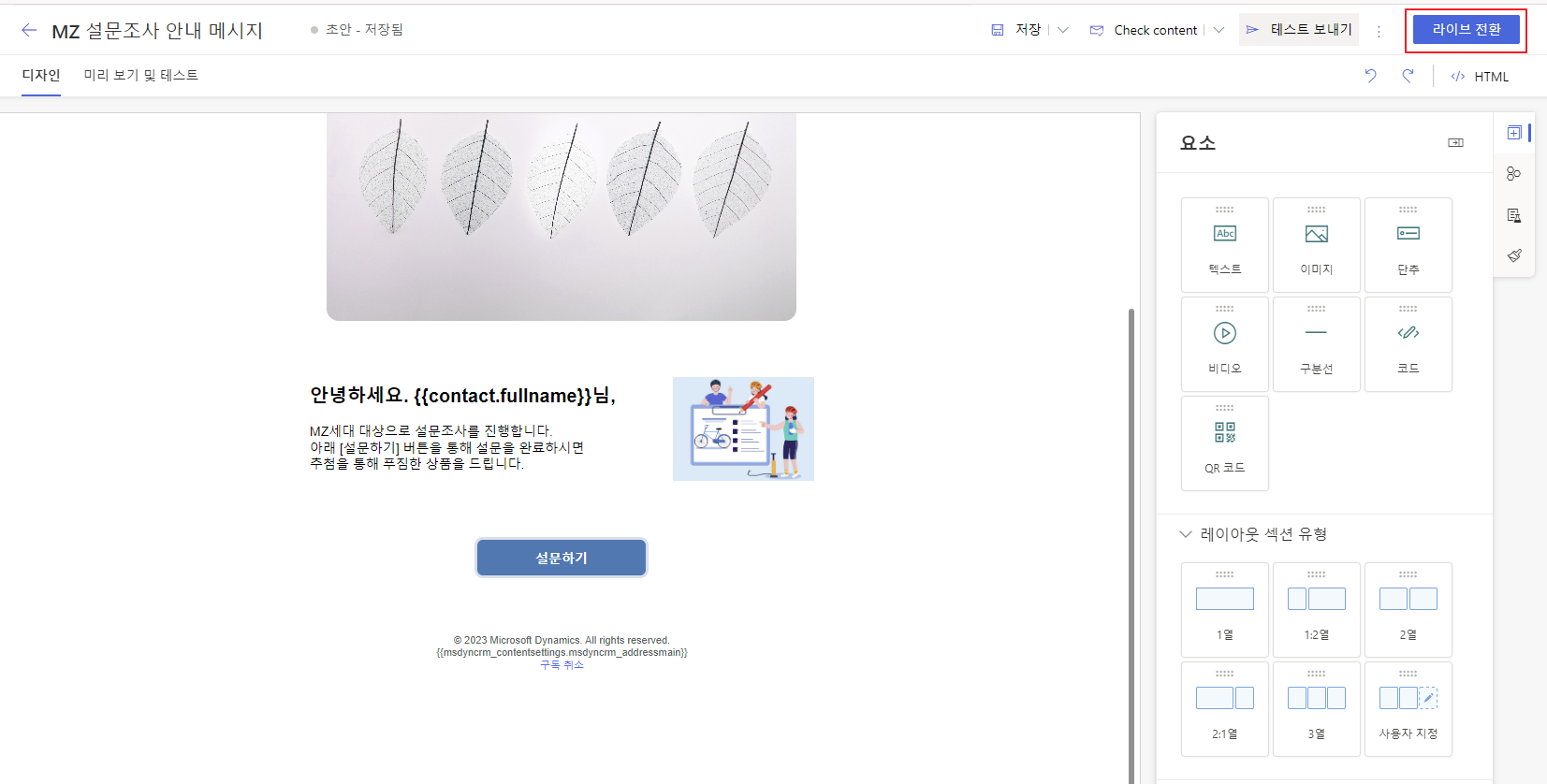
- 마지막으로 설문조사를 생성하고 버튼에 링크를 적용한 이후 게시를 하도록 하겠습니다.
- [설문조사 만들기] 페이지로 이동합시다.
'Hands-On Training > Outbound Marketing' 카테고리의 다른 글
고객 여정에서 마케팅 설정하고 워크플로 실행하기 [MZ세대 대상 브랜드 설문조사 마케팅 시나리오(4)] (0) 2023.04.12 Customer Voice 설문조사 페이지와 링크 생성하기 [MZ세대 대상 브랜드 설문조사 마케팅 시나리오(3)] (0) 2023.04.11 MZ세대 대상 세그먼트 그룹 생성해보기 [MZ세대 대상 브랜드 설문조사 마케팅 시나리오(1)] (0) 2023.04.06 Marketing 기본 설정 업데이트 (0) 2023.04.06 세그먼트(Segment) 그룹 간단하게 생성해보기 (0) 2023.04.06 댓글