-
- 웨비나 및 세미나에 참여하기 위해 등록을 하거나 웹페이지 팝업에서 이벤트에 참여하기 위해 등록하는 대상에게 마케팅을 진행하도록 하겠습니다.
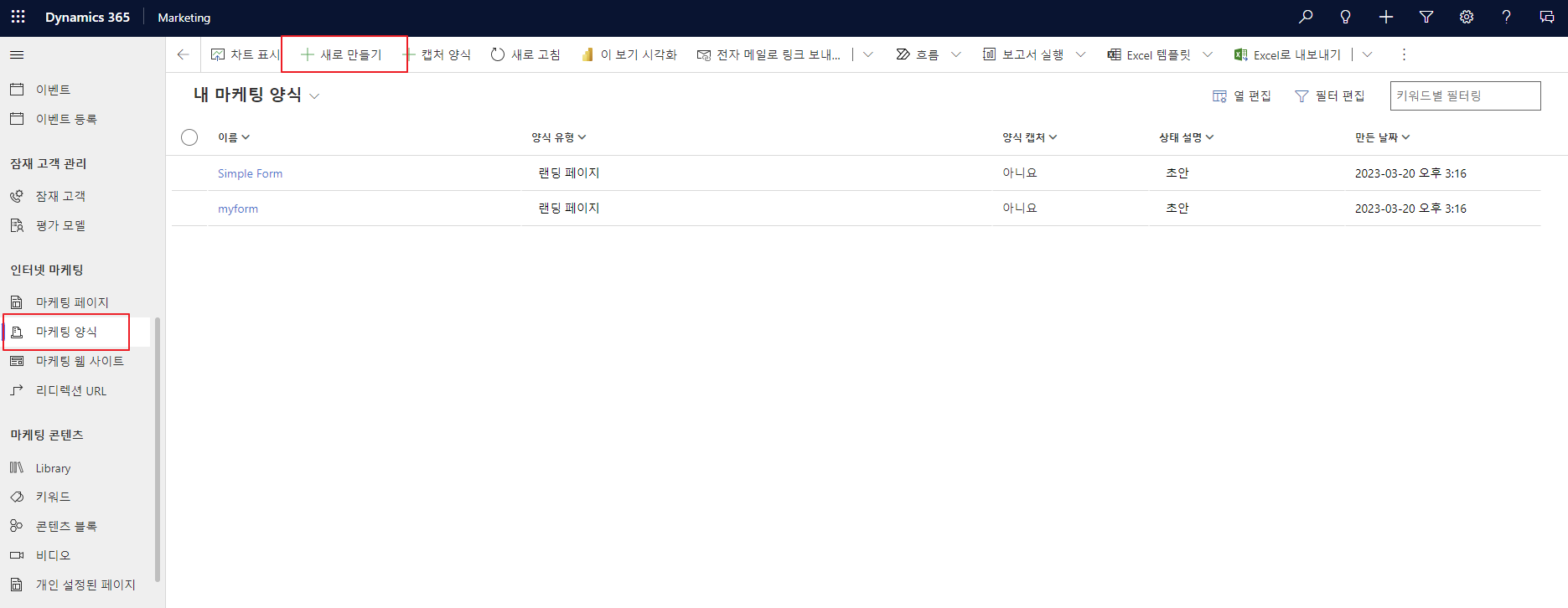
- 먼저 아래와 같이 마케팅 양식을 생성해야 합니다.
- [마케팅 양식] 항목에서 [+새로 만들기]를 선택합니다.
- 마케팅 양식 템플릿 화면이 뜨며, "chania" 템플릿을 체크하고 [선택]을 클릭합니다.

- 아래와 같이 마케팅 양식 편집 화면으로 이동합니다.
- 간단한 회원 정보를 등록하는 양식입니다.
- 우측에는 양식을 수정할 수 있는 요소들이 있습니다. 진행하는 마케팅에 맞게 수정하도록 하겠습니다.
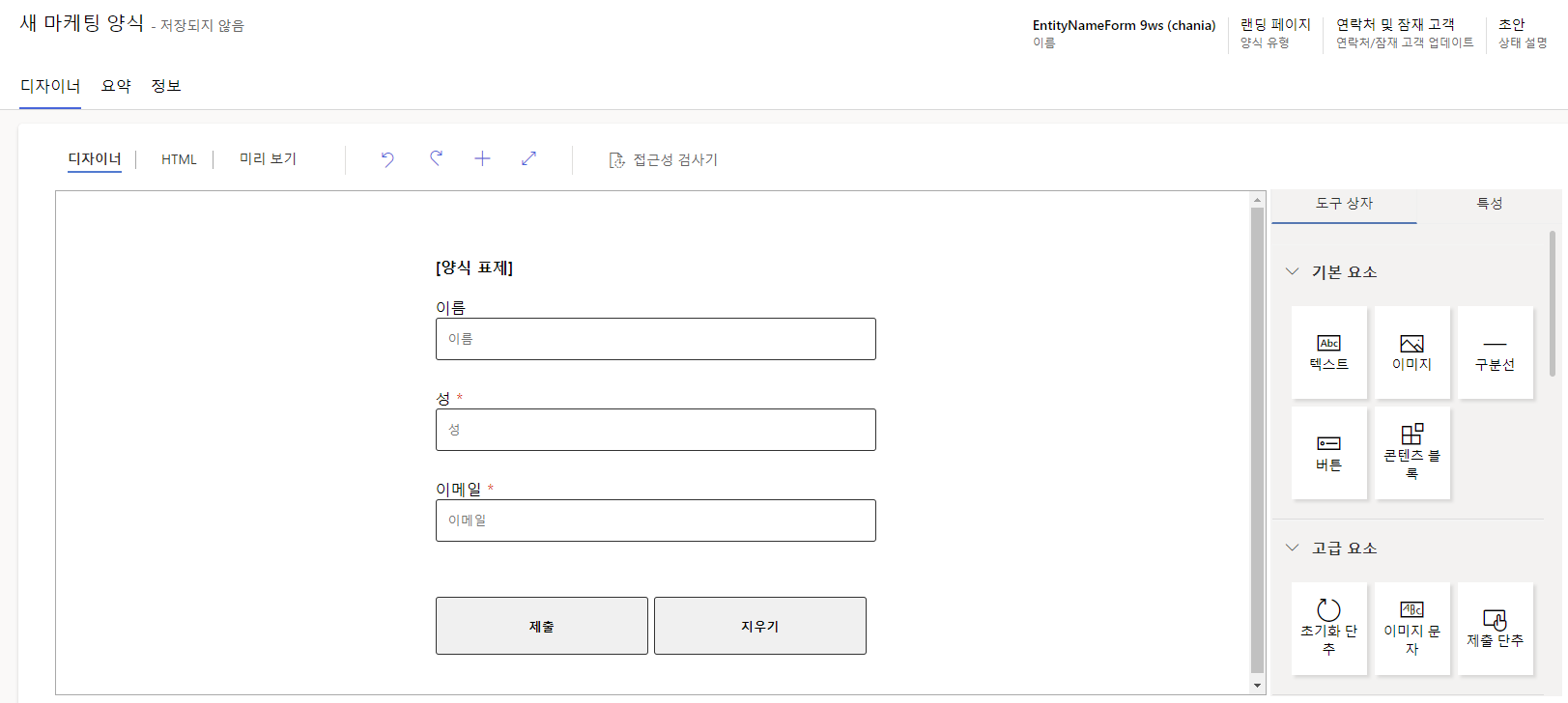
- 우측 상단에 "초안" 상태 부분을 확장합니다.
- 마케팅 양식의 이름을 "웹 마케팅 양식"으로 입력하고, 연락처/잠재고객 업데이트 항목을 "연락처만"으로 변경합니다.
- 그리고 저장합니다.

- [양식 표제] 이 부분은 필요없기 때문에 제거합니다.

- 우측에 도구상자 스크롤을 내리면 필드 항목이 확인됩니다.
- 추가로 입력해야할 필드를 조회하여 양식에 추가합니다.
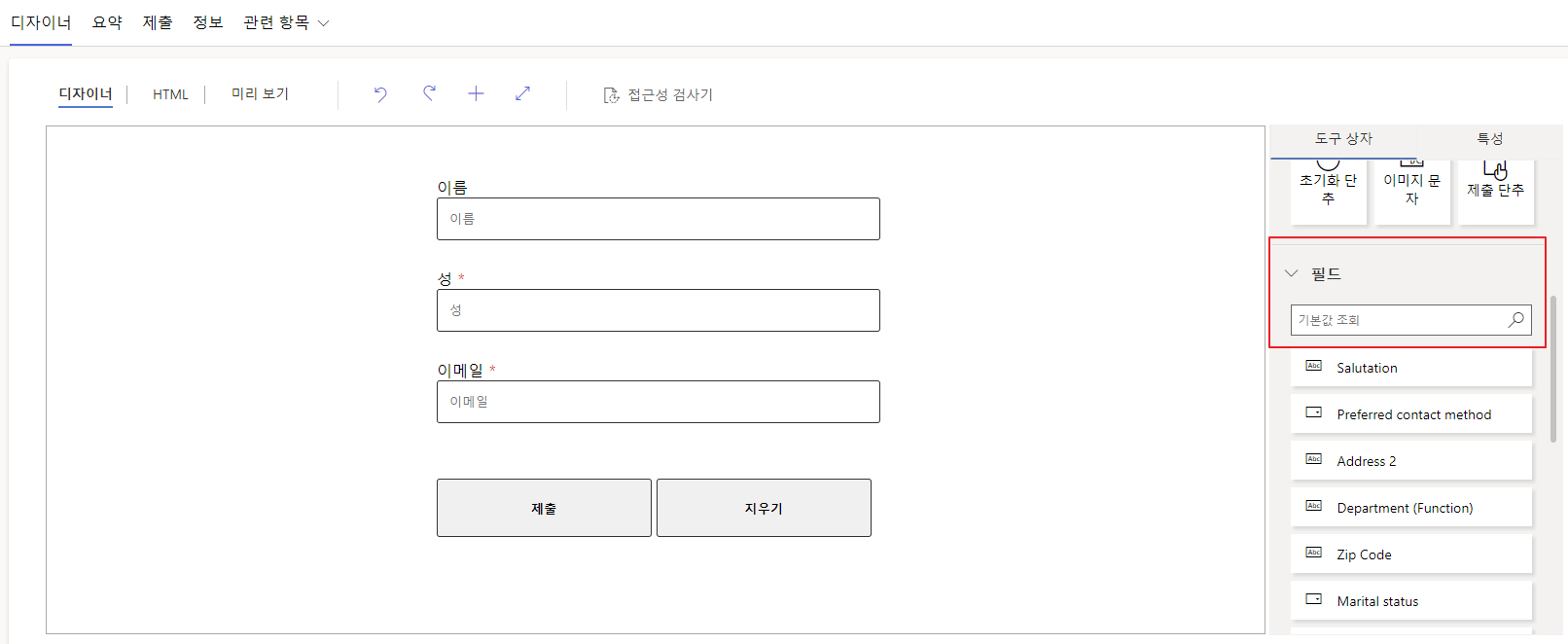
- "gender"를 조회하여 [Gender]필드를 클릭하여 추가합니다.

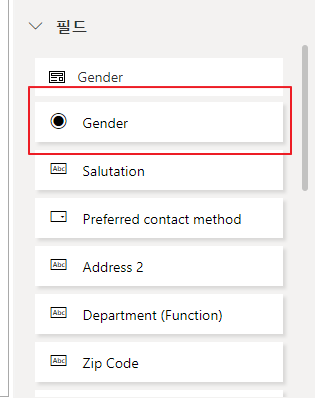
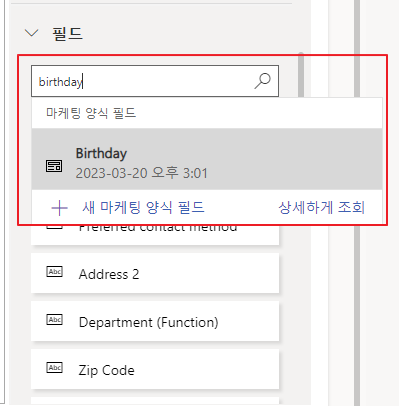
- "birthday"를 조회하여 [Birthday]필드를 클릭하여 추가합니다.
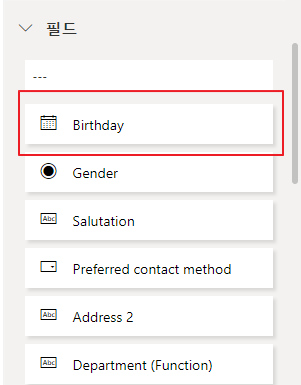
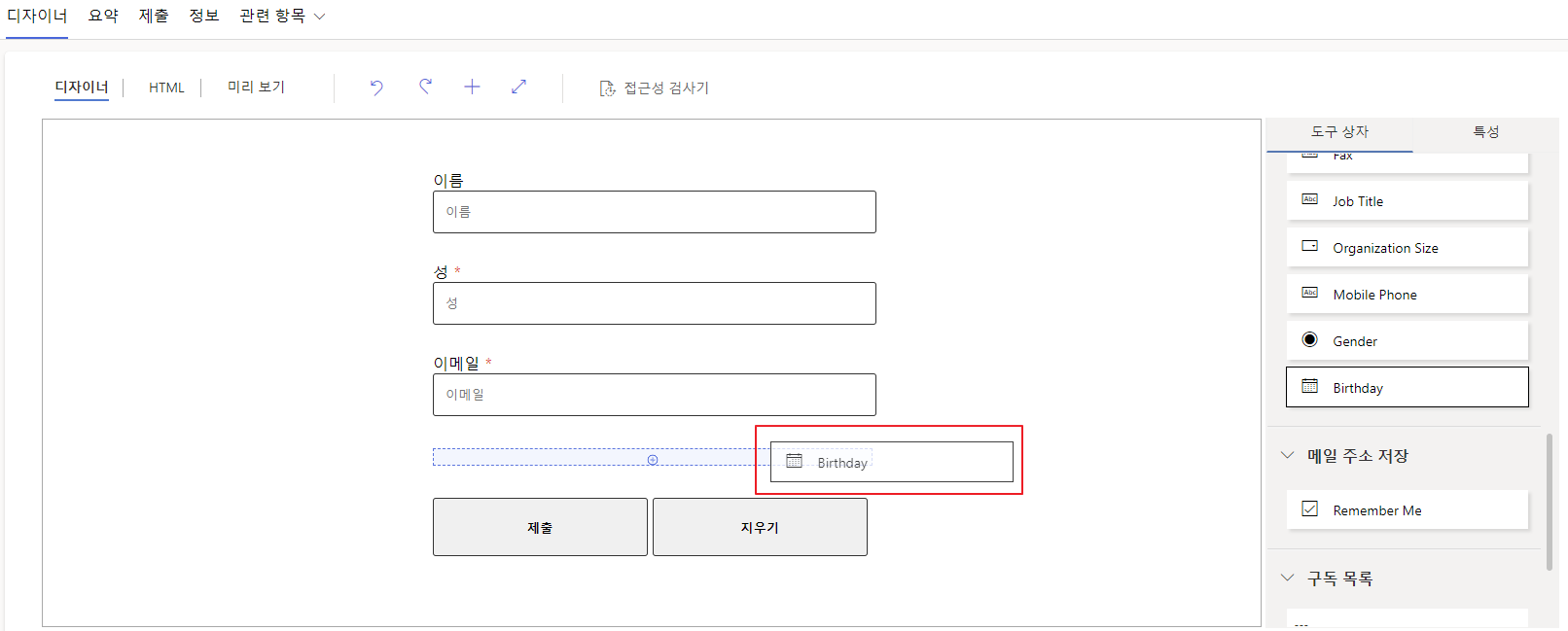
- [Birthday] 필드를 양식으로 Drag하여 추가합니다.
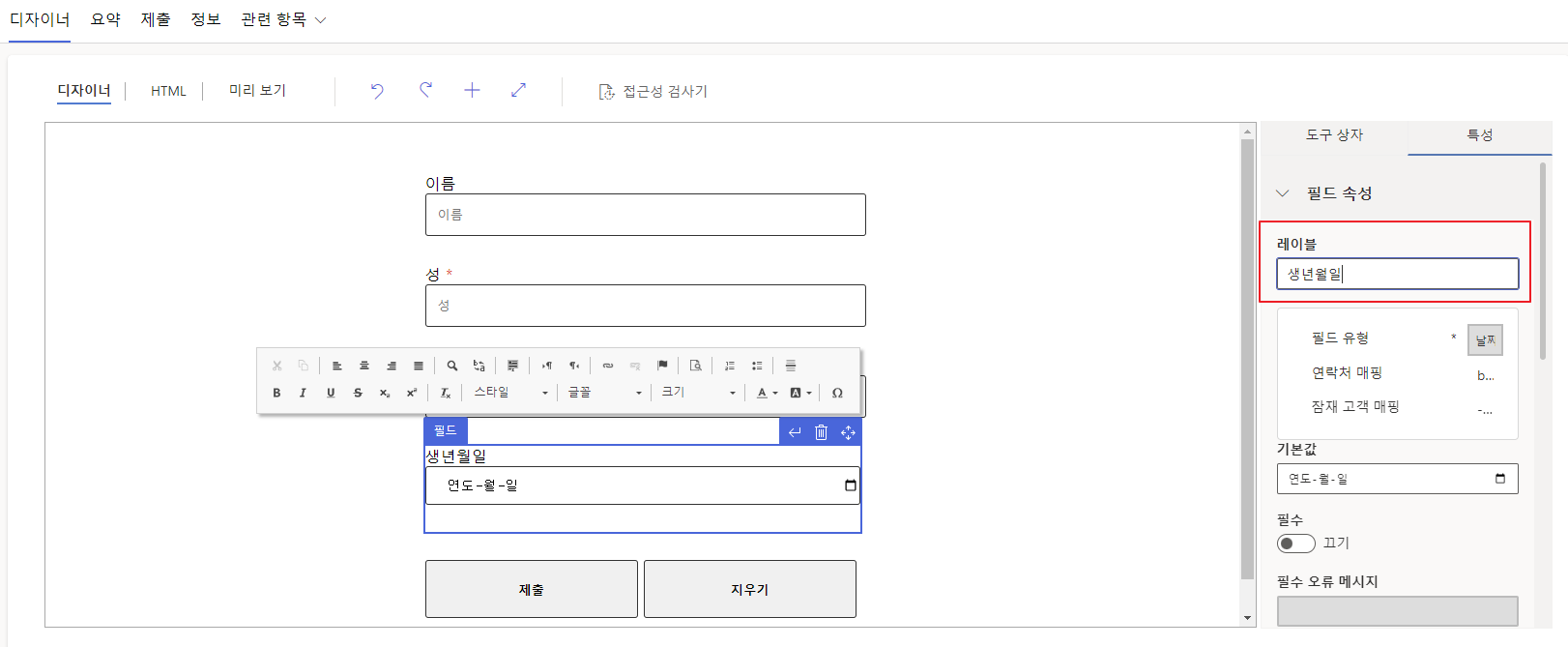
- 우측의 [레이블]항목에서 "생년월일"로 변경합니다.
- 다음은 [Gender] 필드를 Drag하여 추가합니다.
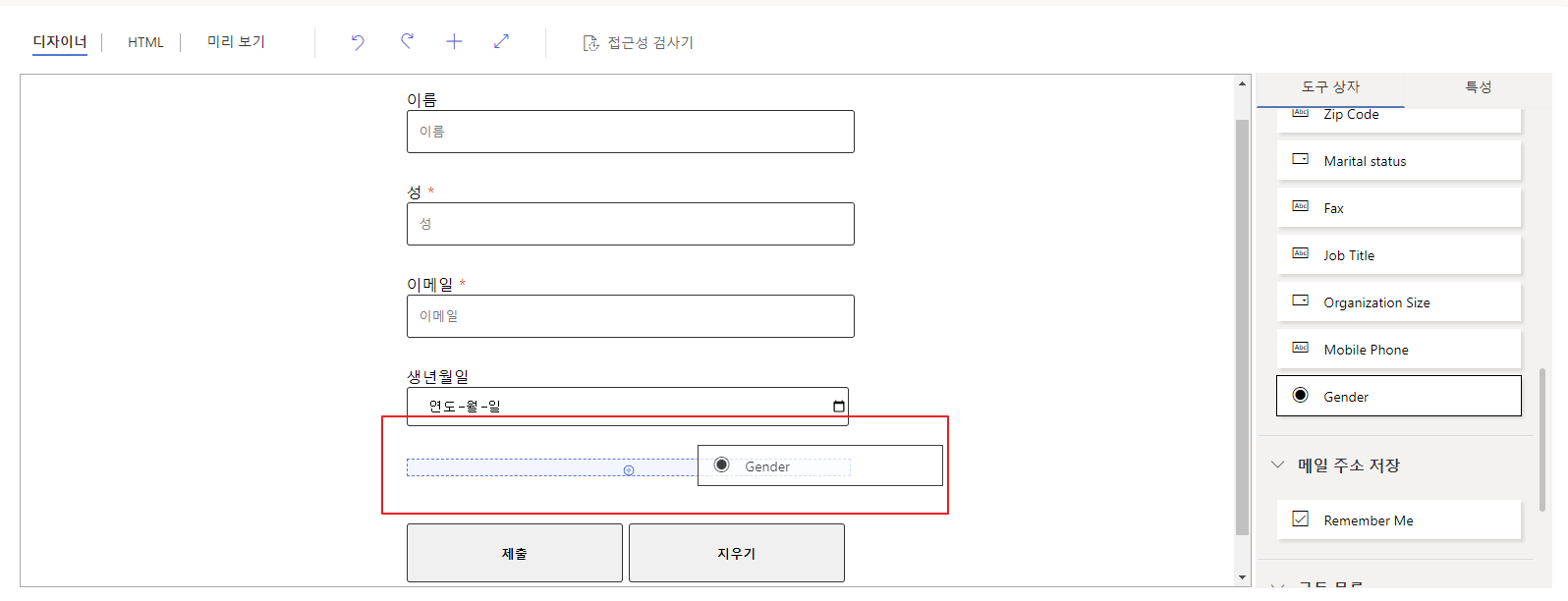
- 레이블 항목에서 [성별]로 변경합니다.
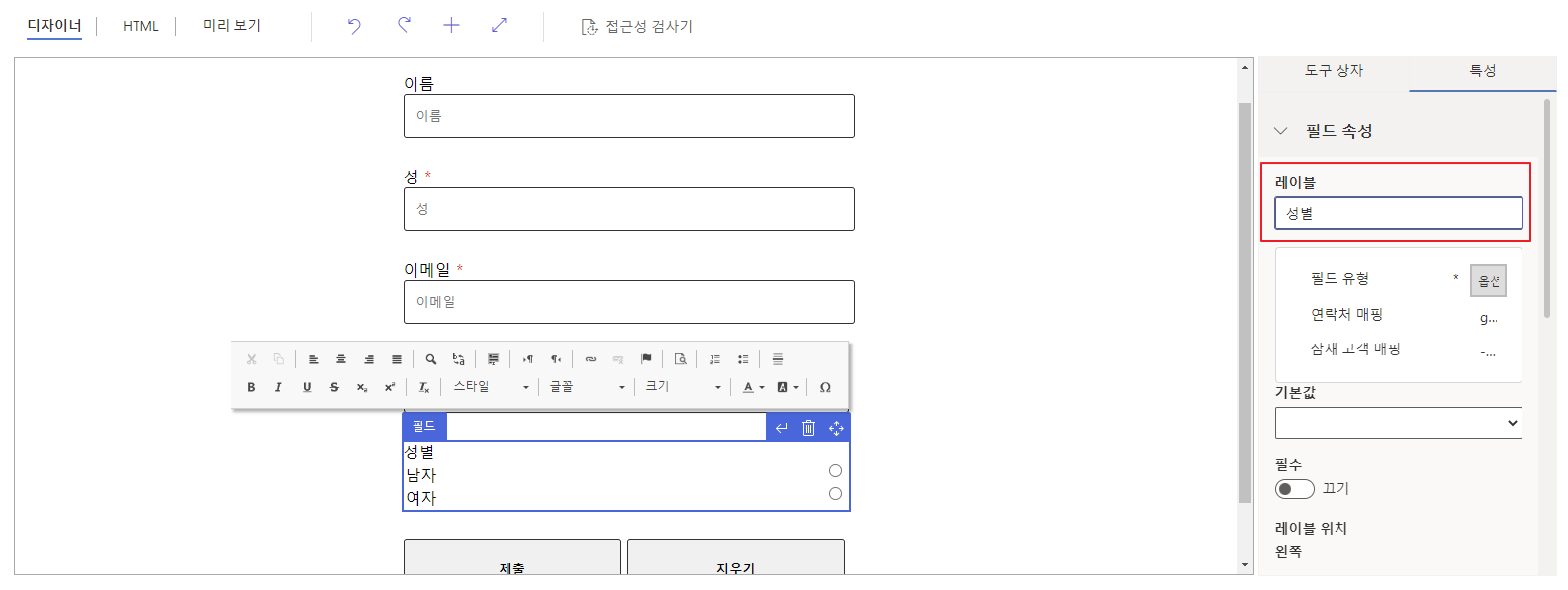
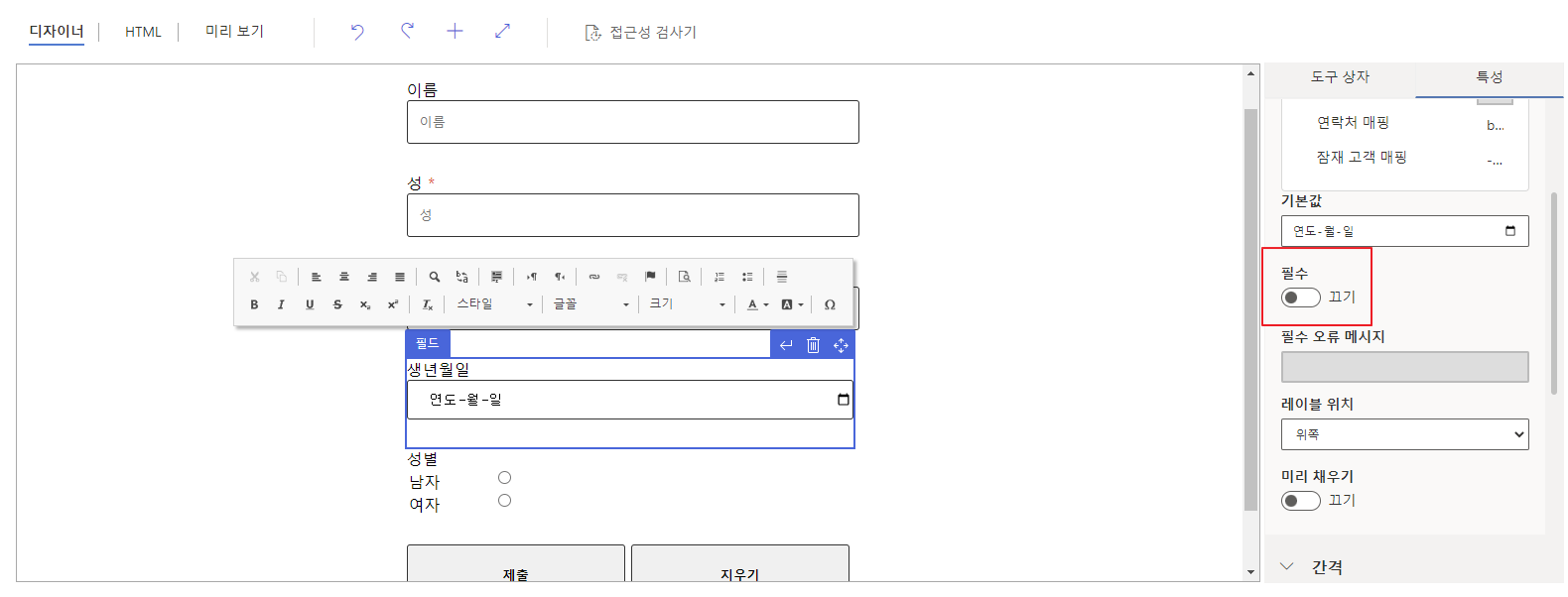
- 새롭게 추가한 필드는 필수값으로 지정할 수 있지만 여기서는 필수값이 설정하지 않고 생성하도록 하겠습니다.
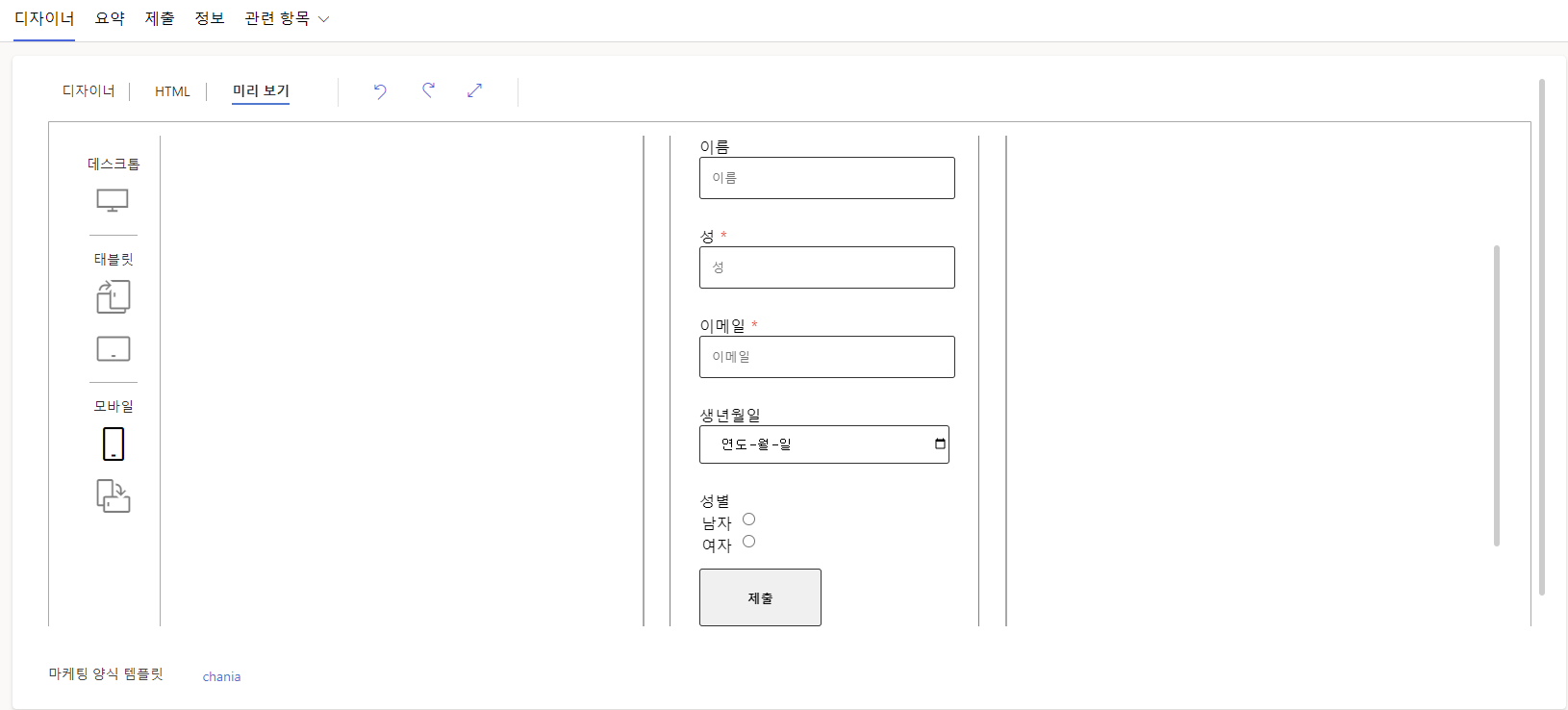
- [미리보기] 탭으로 이동하여 양식 화면 디바이스별 확인할 수 있습니다.

- [저장]을 하고 [라이브 전환]을 클릭하여 게시를 합니다.

- 다음은 마케팅 양식을 포함시킬 마케팅 페이지를 생성합니다.
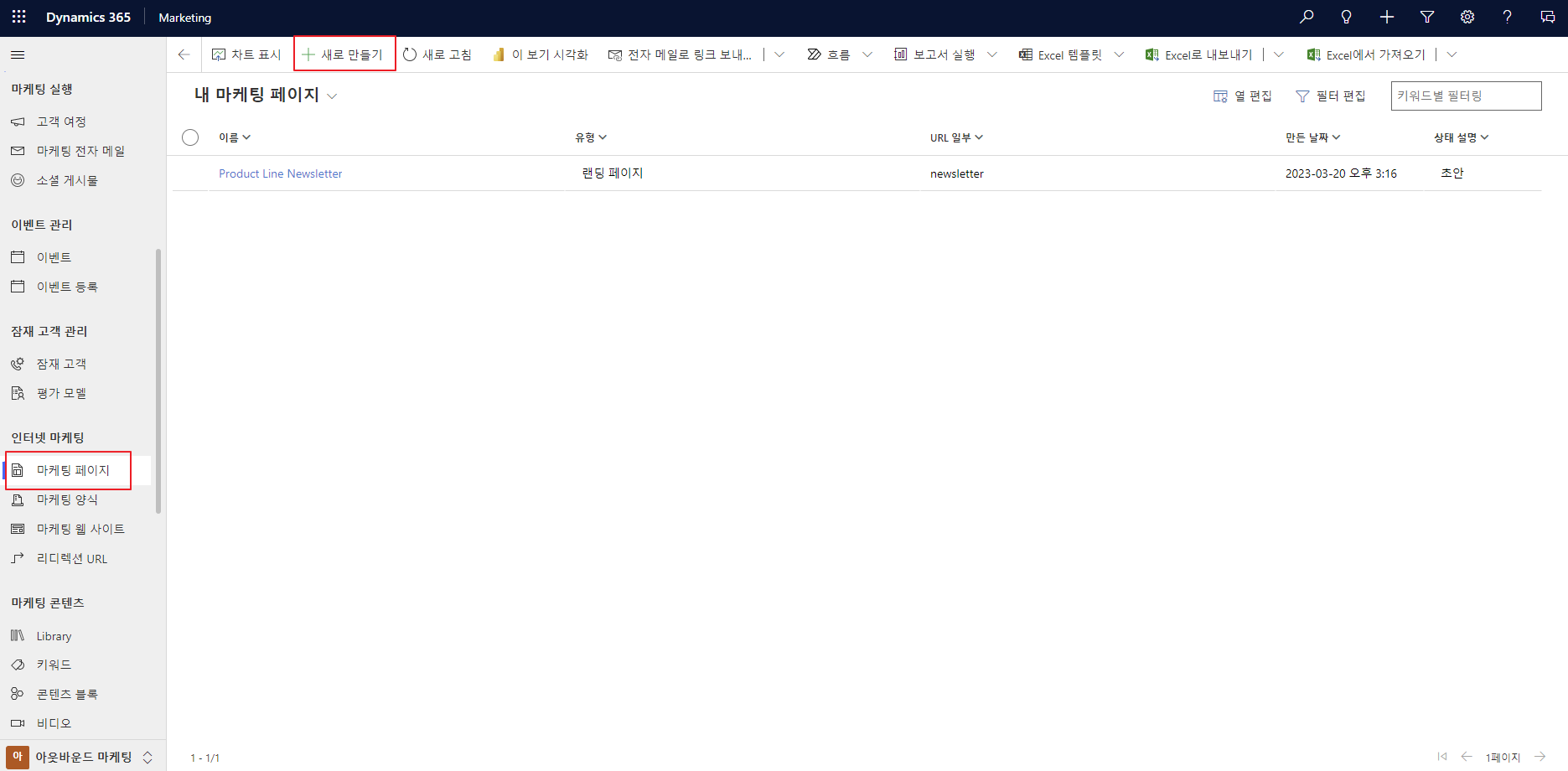
- [마케팅 페이지] 항목에서 [+ 새로 만들기]를 선택합니다.
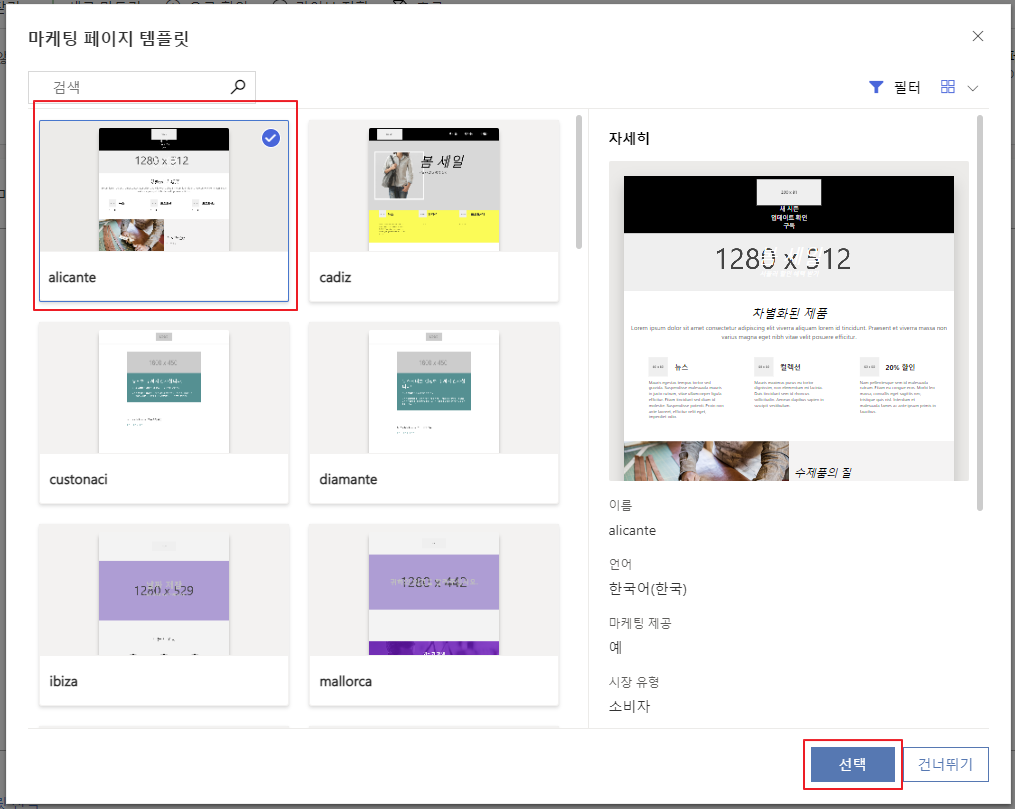
- 마케팅 페이지 템플릿 화면에서 "alicante" 템플릿을 체크하고 [선택]을 클릭합니다.
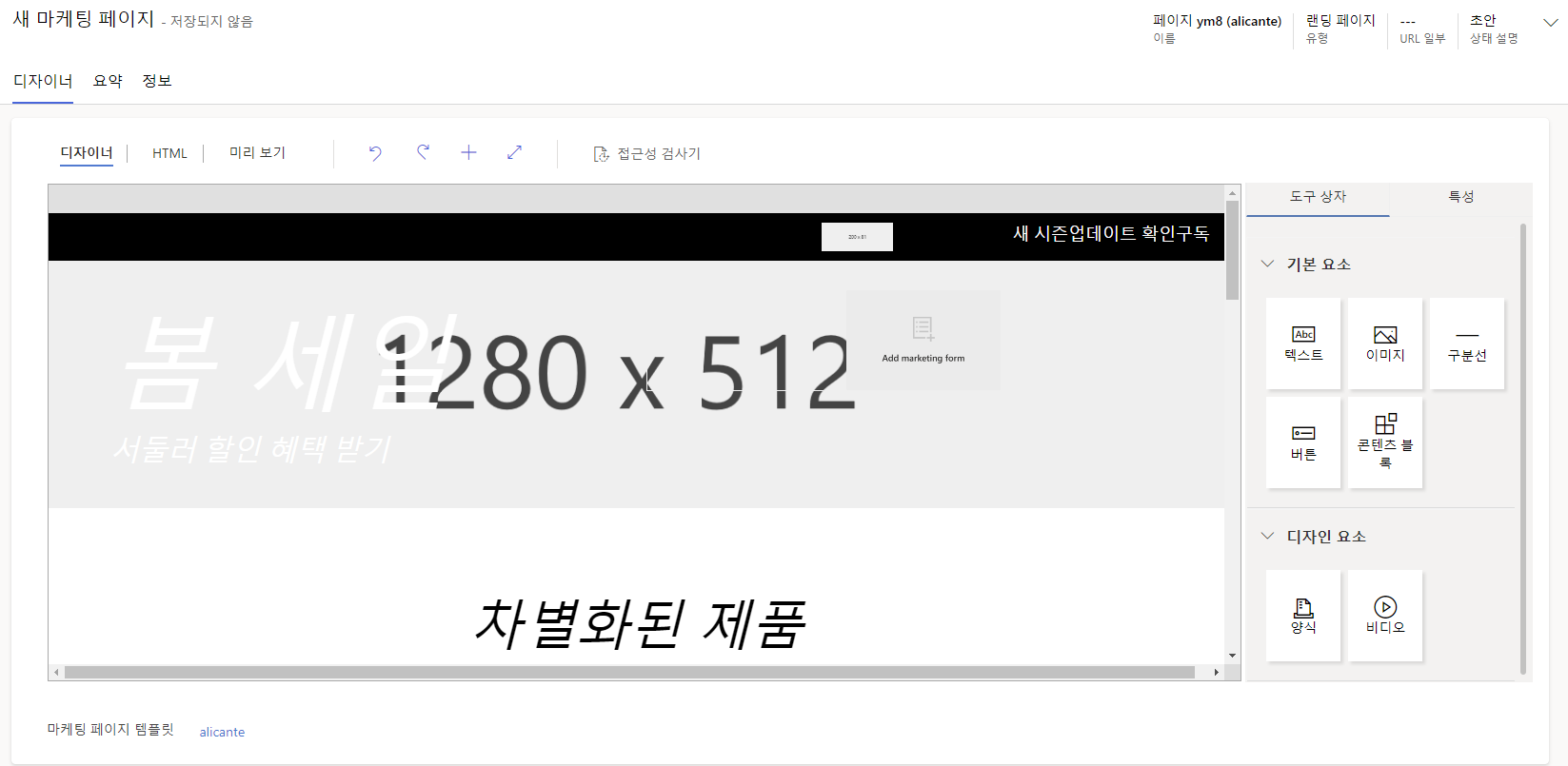
- 아래와 같이 마케팅 페이지 화면이 보이며 우측 도구상자를 통해 수정 가능합니다.
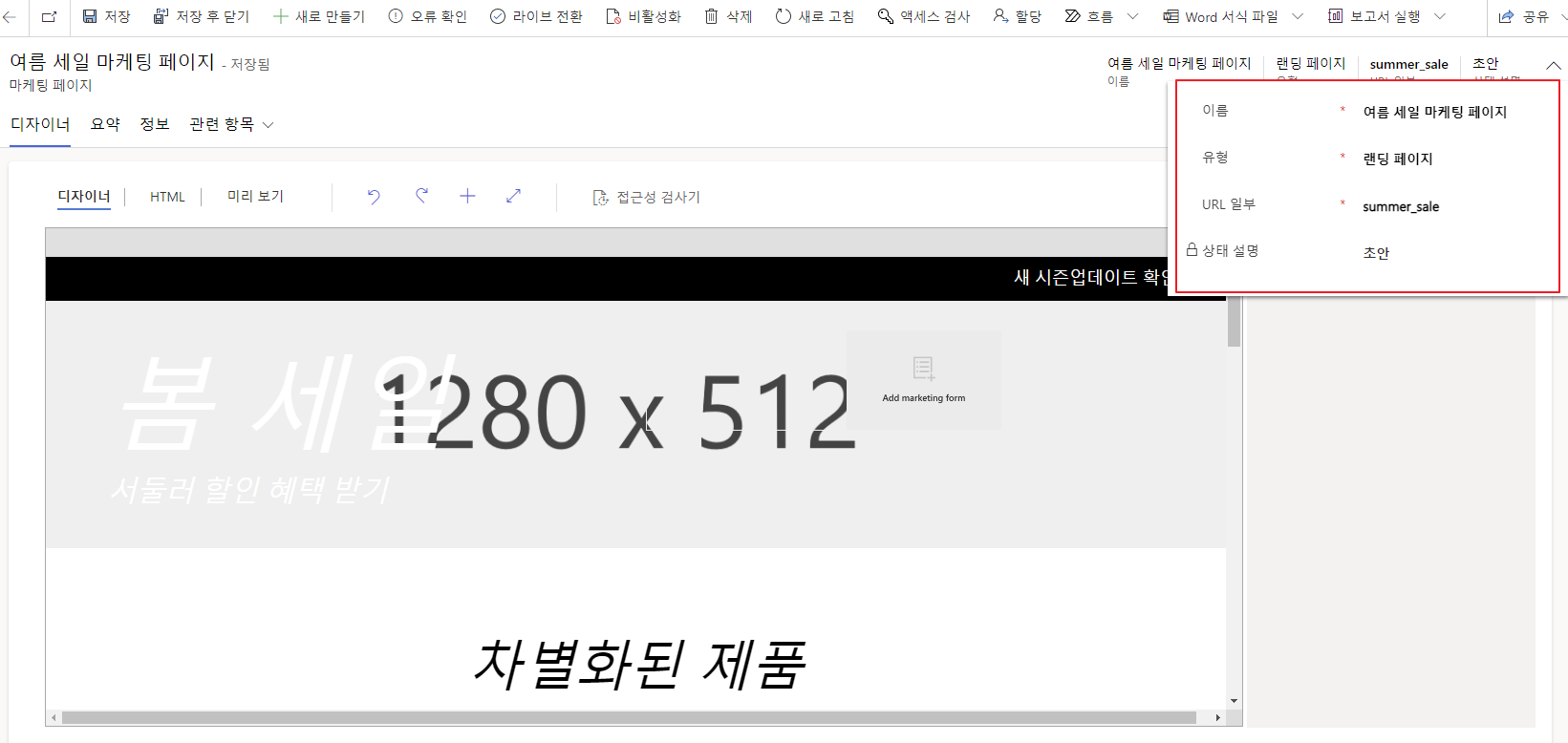
- 우측 상단 "초안" 부분을 확장하여 마케팅 페이지의 이름을 "여름 세일 마케팅 페이지"로 변경하고,
- URL 일부 항목을 "summer_sale" 기입한 다음 저장해주세요.
- 자동으로 생성되는 마케팅 페이지 URL에 구분값인 summer_sale가 추가되어 생성됩니다.
- 샘플 컨텐츠에서 필요없는 부분은 제거하도록 합니다.
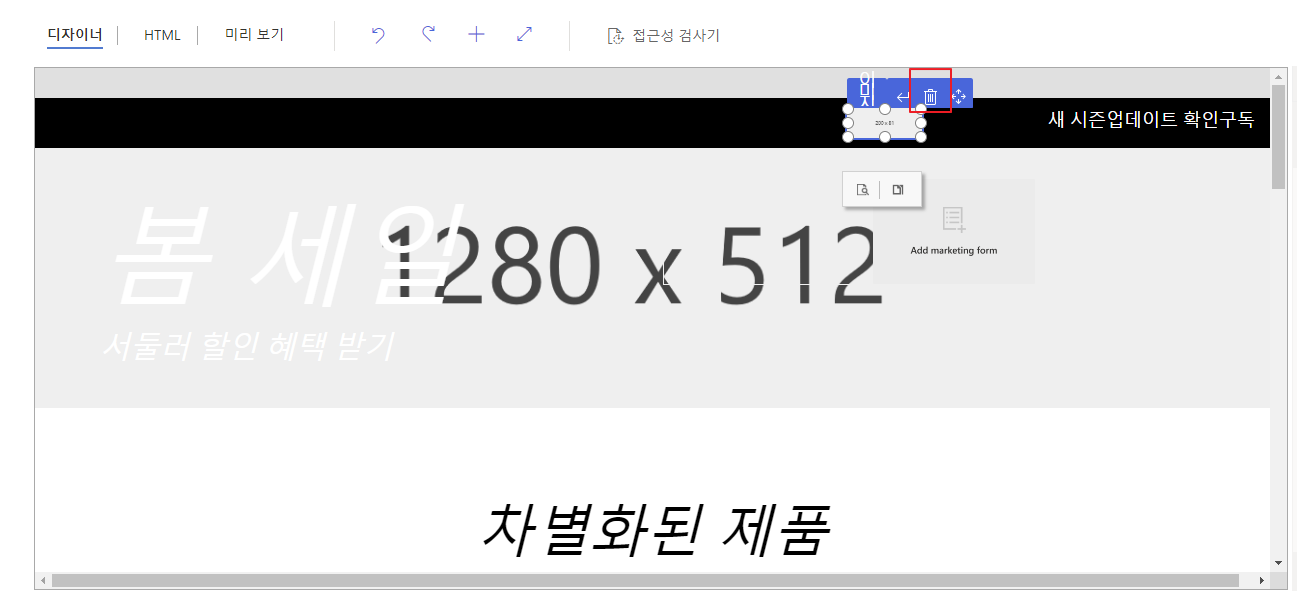
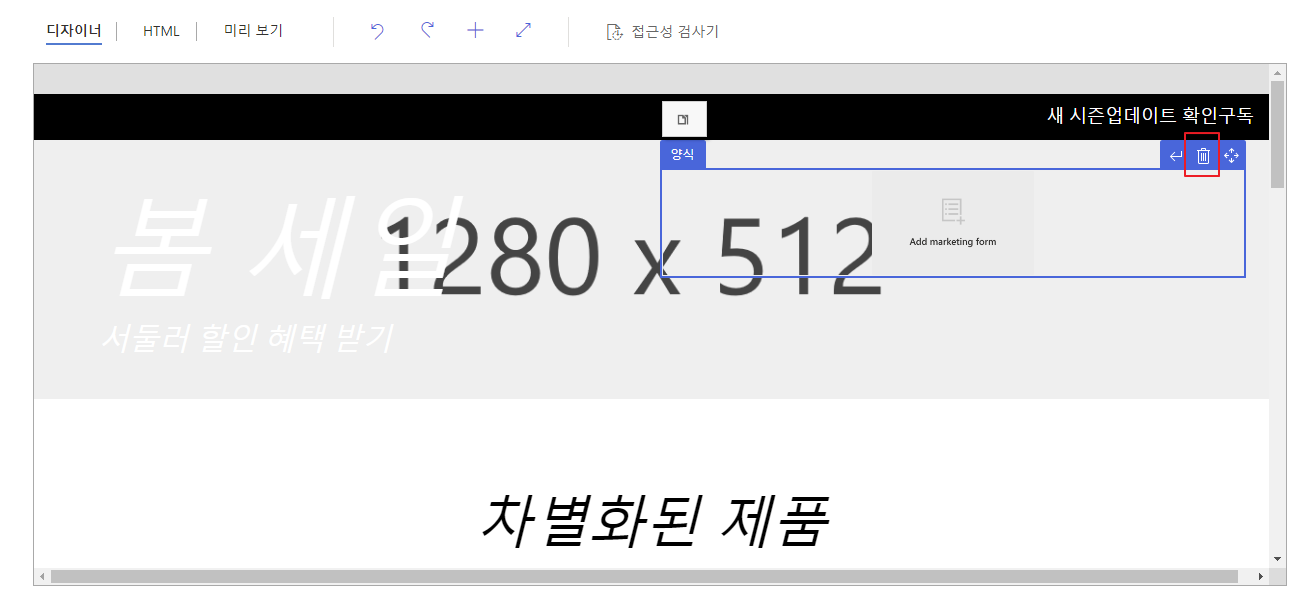
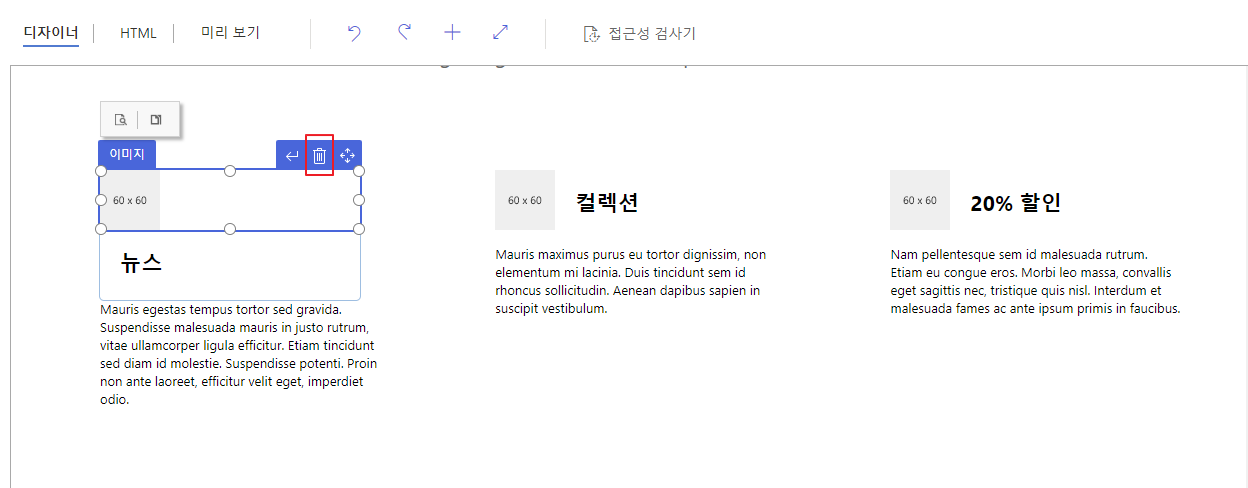

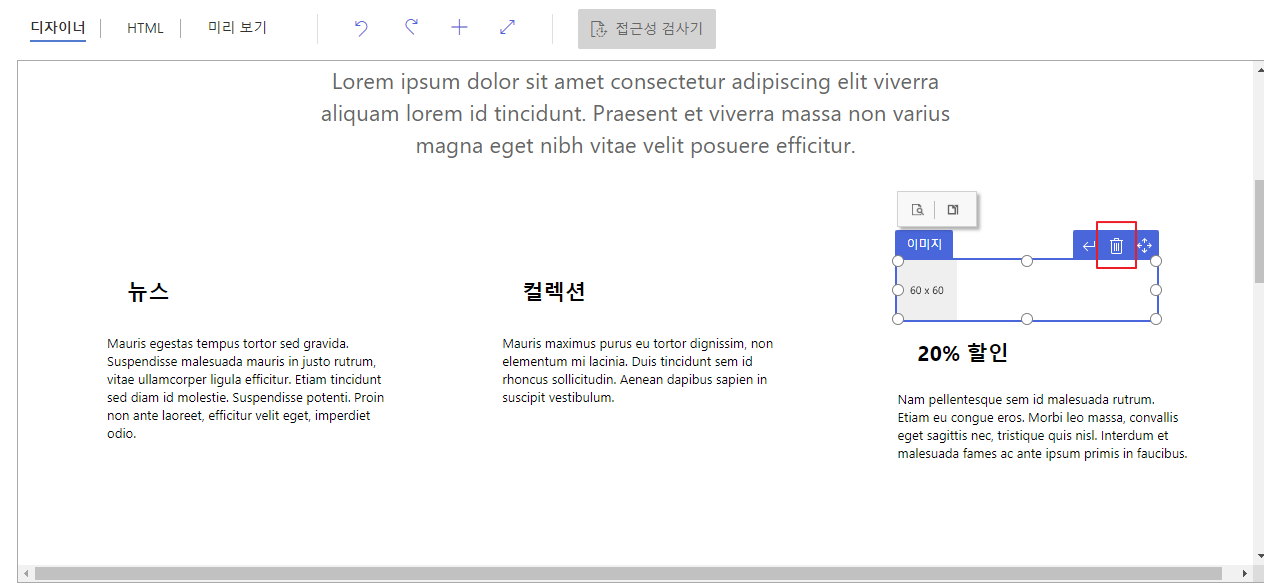
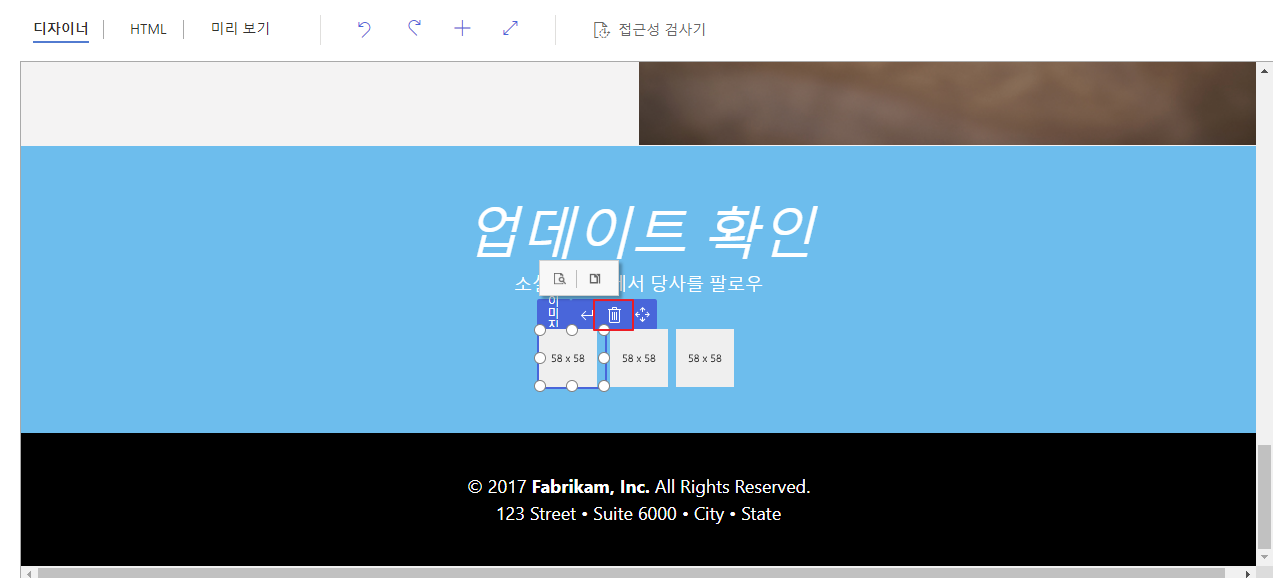

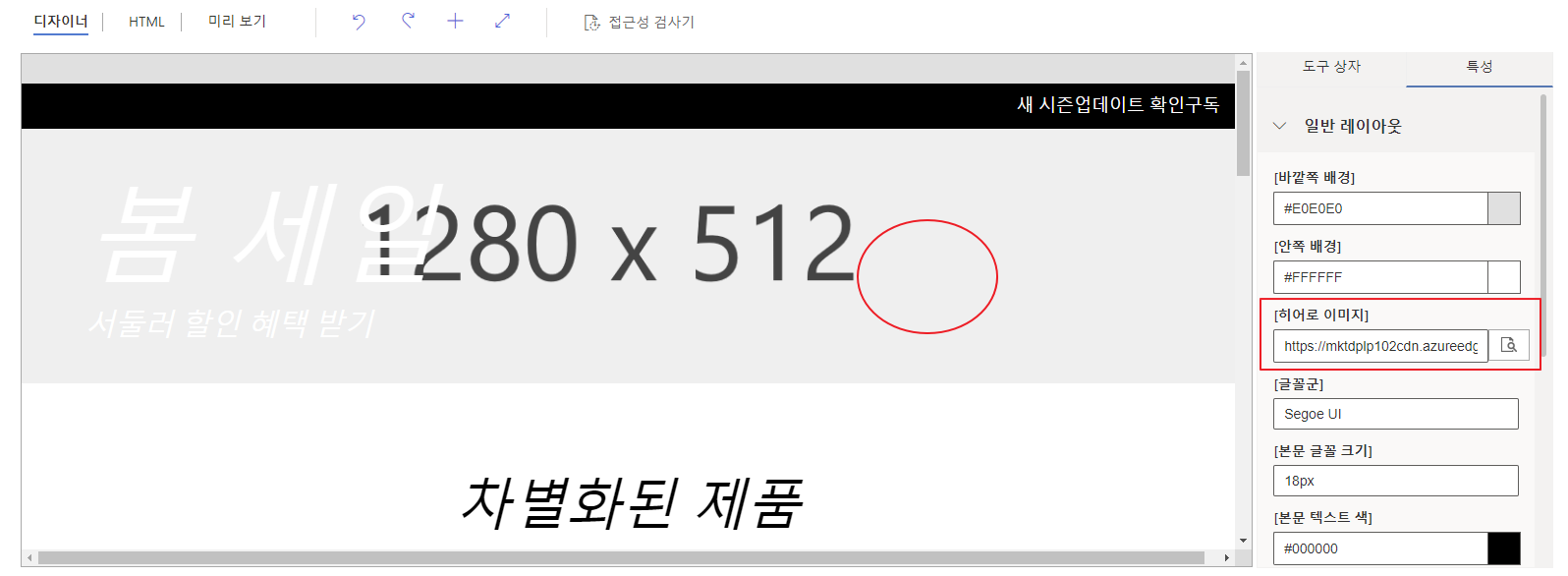
- 다음은 아래 O 부분을 클릭하면 우측 특성이 레이아웃을 변경하는 항목들도 변경됩니다.
- [히어로 이미지]를 선택합니다.
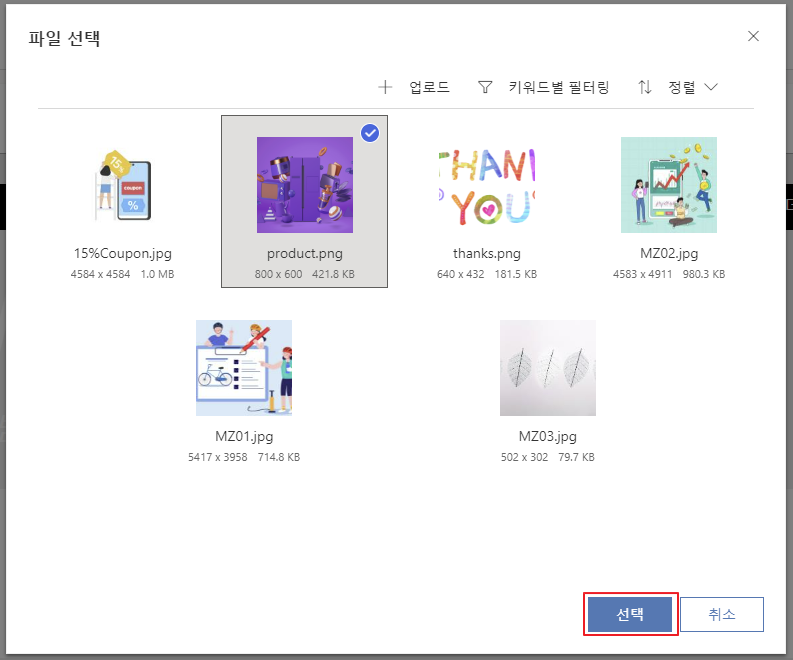
- "product.png" 이미지를 체크하고 [선택]을 클릭합니다.
- 배경은 선택한 이미지로 변경됩니다.
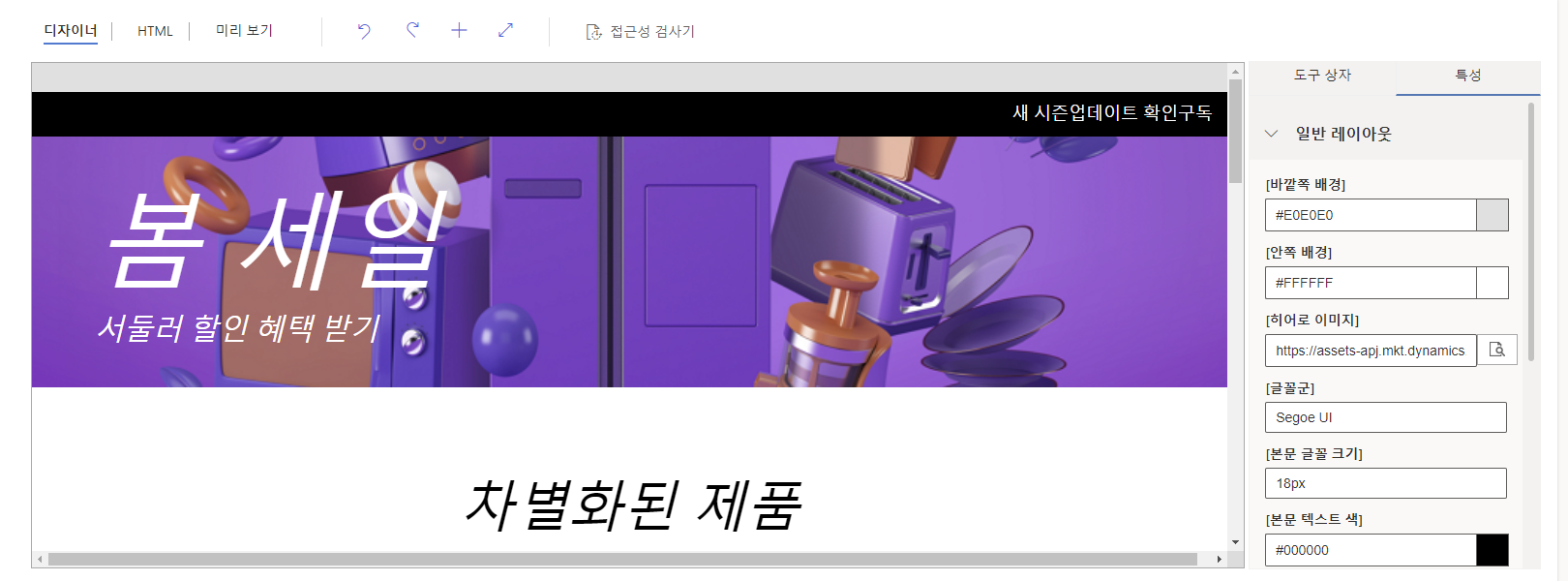
- "봄"을 "여름"으로 변경합니다.
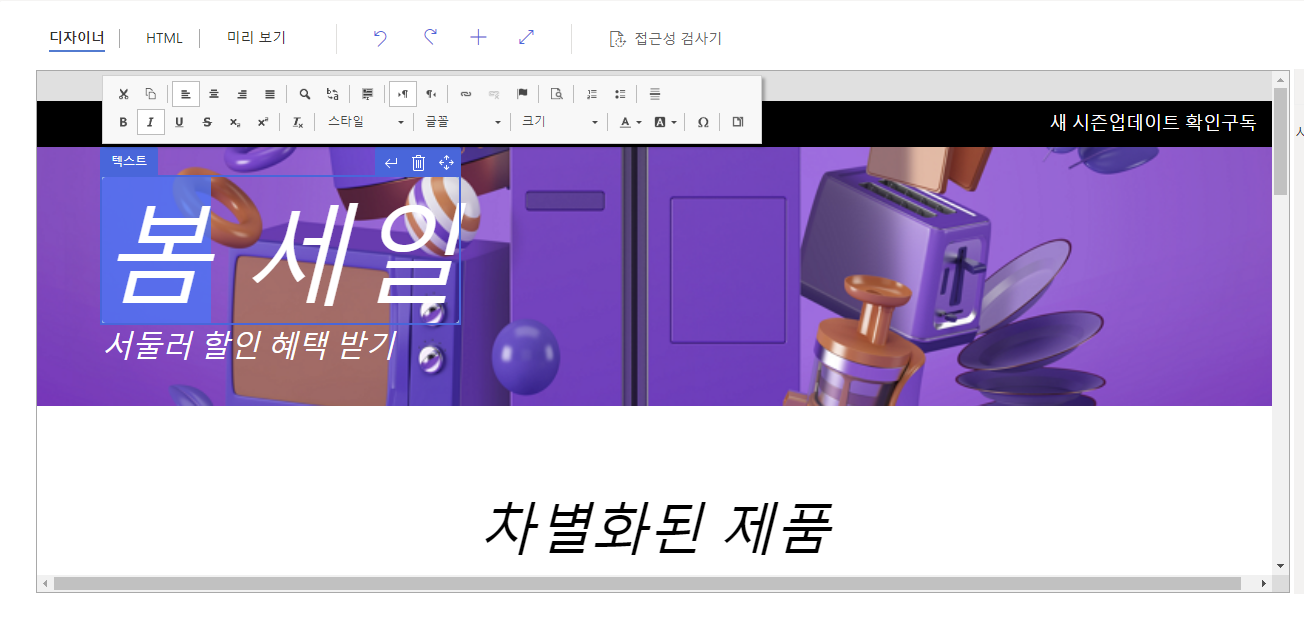

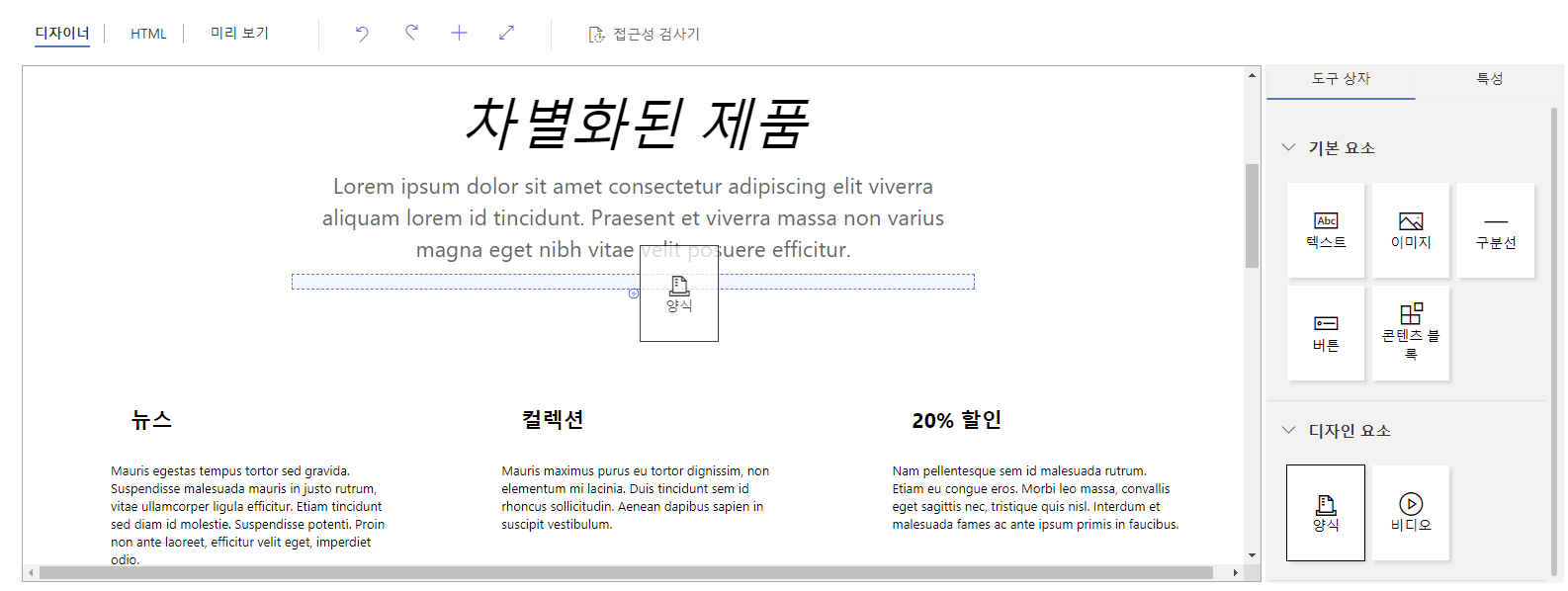
- 마케팅 페이지 컨텐츠 화면 스크롤을 조금 내린 후 우측 도구상자에서 [양식]을 선택합니다.

- [양식]을 컨텐츠 화면에 Drag 합니다.
- 라이브 게시했던 "웹 마케팅 양식" 마케팅 양식을 조회하여 선택합니다.
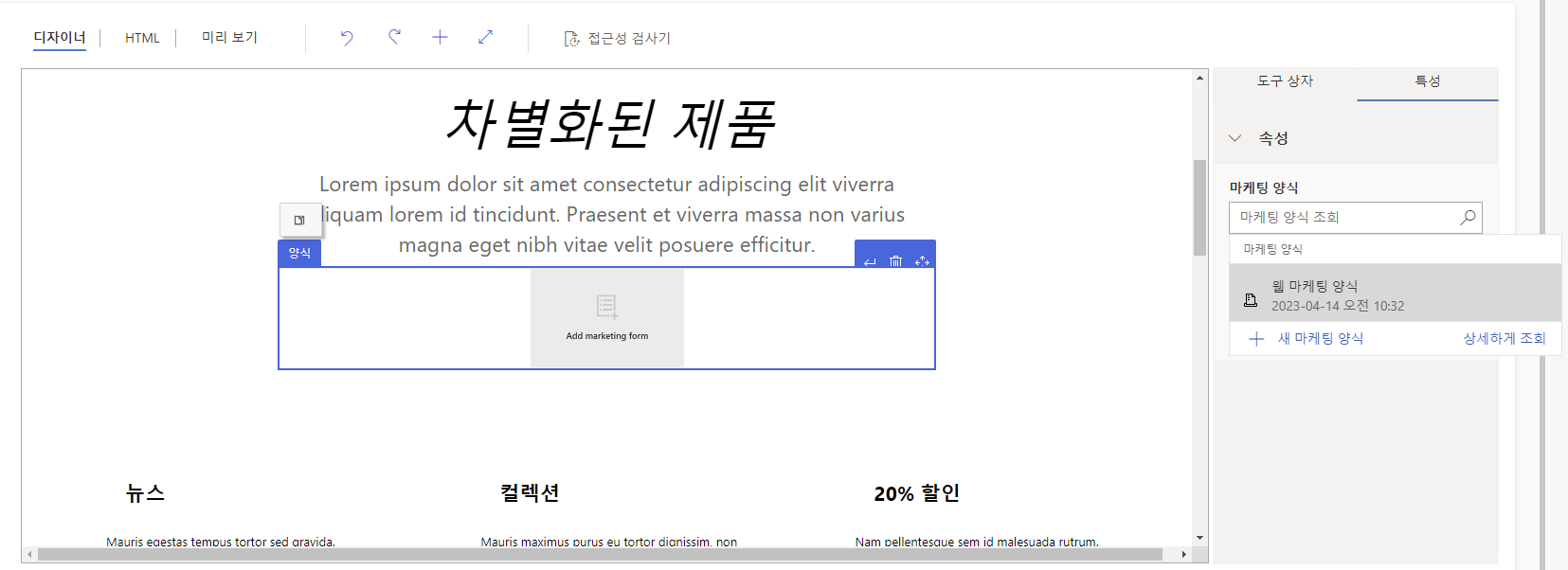
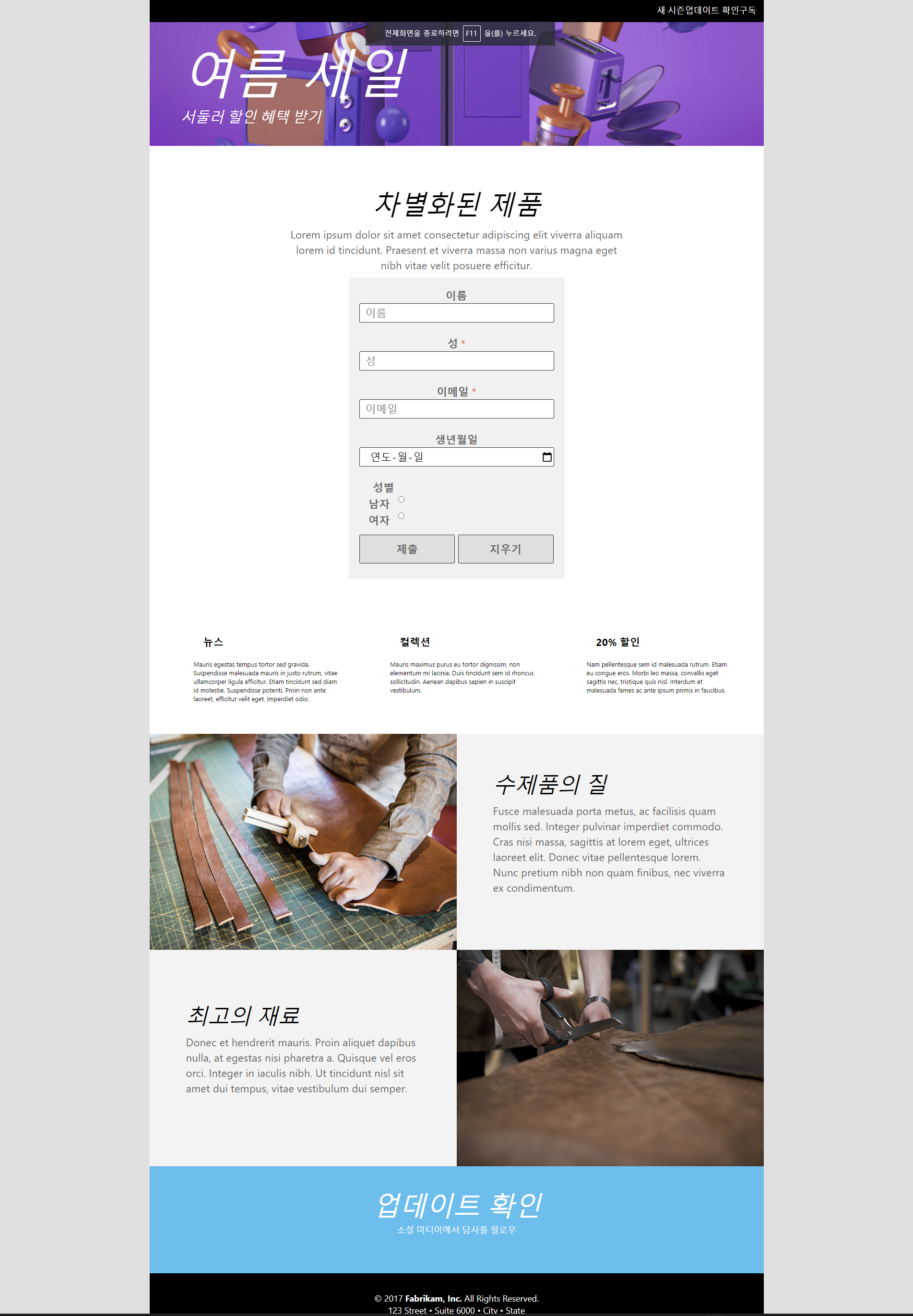
- 아래와 같이 콘텐츠에 양식이 적용됩니다.

- [미리 보기]탭으로 이동하여 컨텐츠 화면을 디바이스별로 확인합니다.

- [라이브 전환]을 클릭하여 게시를 합니다.
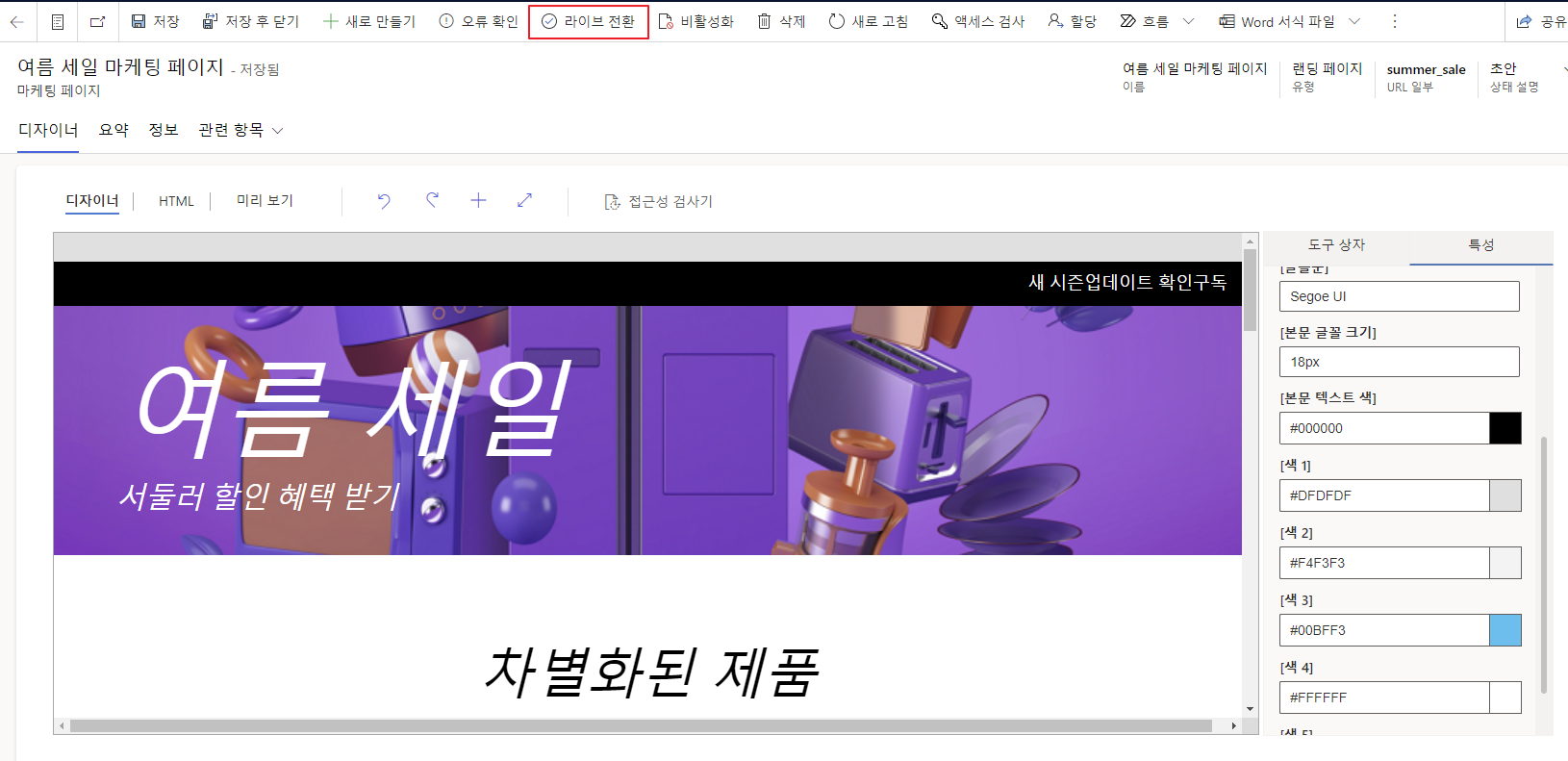
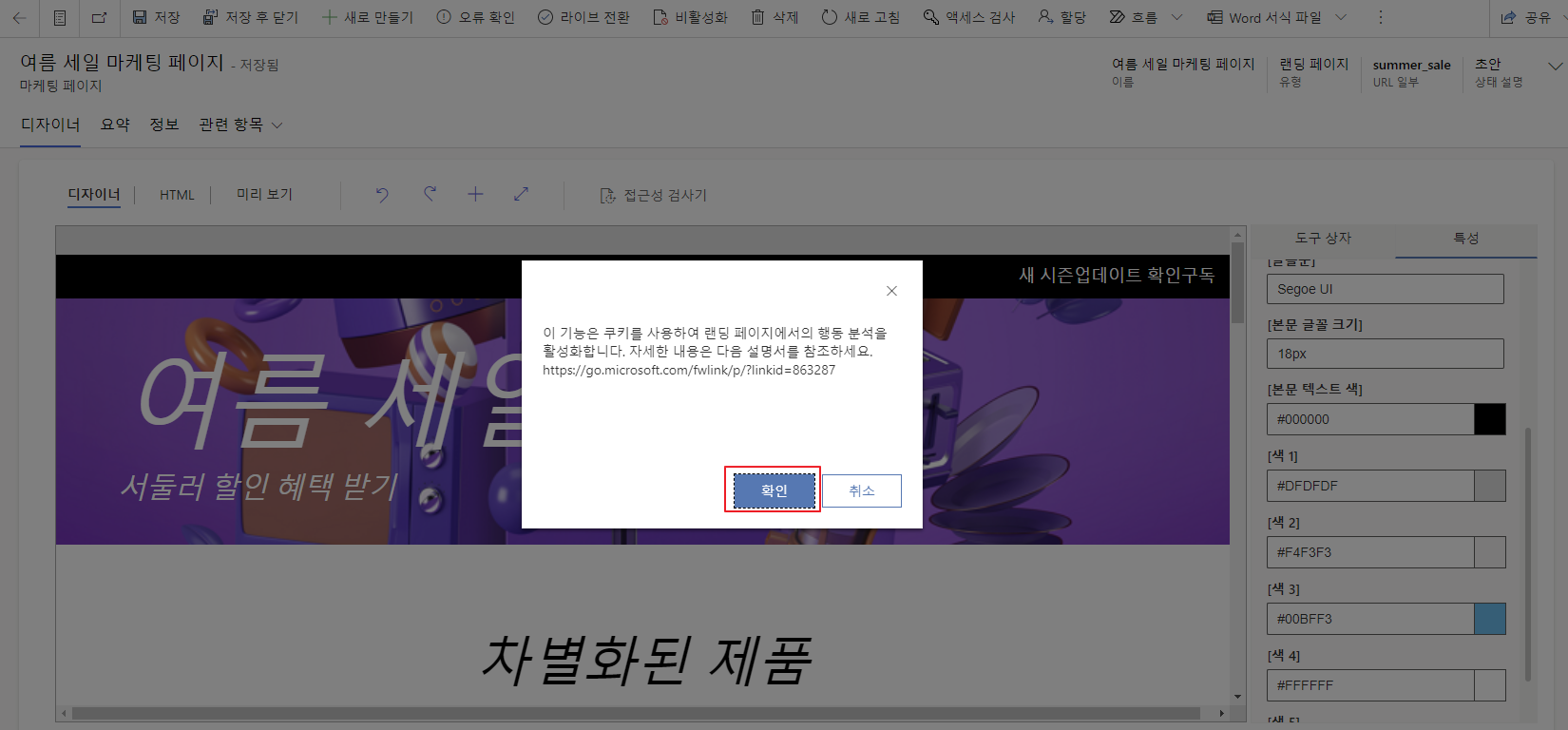
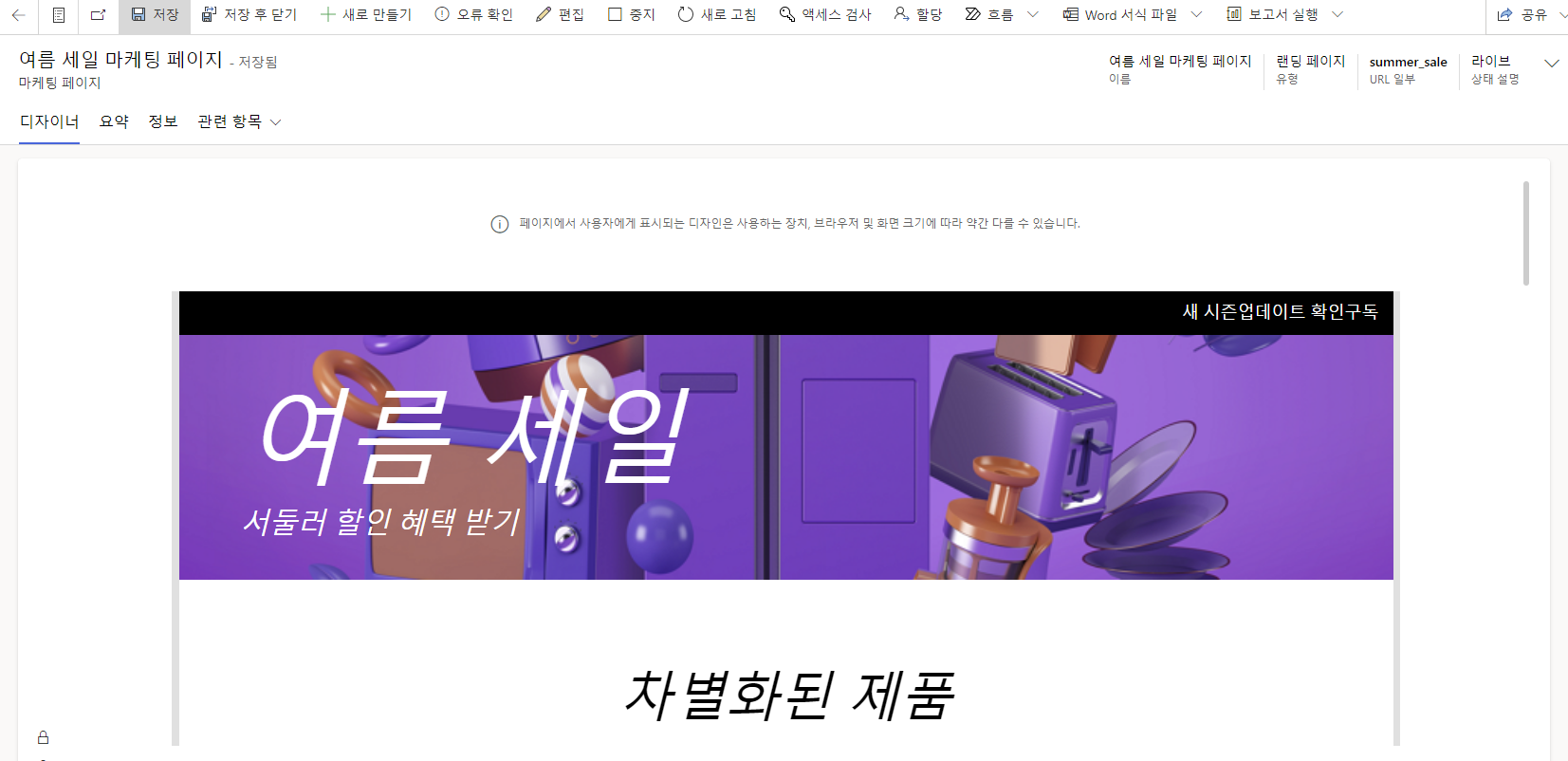
- [요약] 탭으로 이동하여 "전체 페이지 URL" 항목을 통해 마케팅 페이지 화면을 띄워 확인합니다.
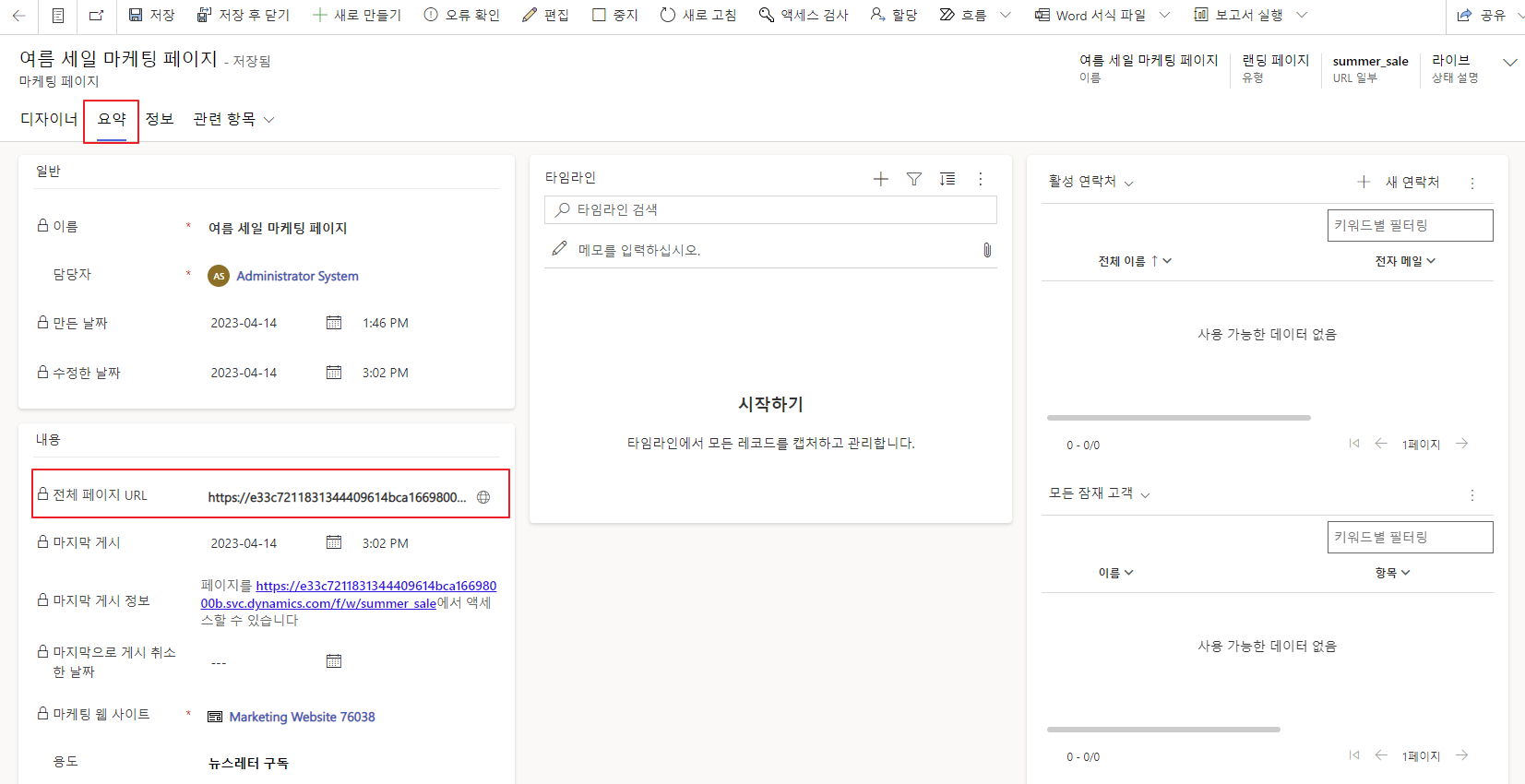
- 지구본 모양을 클릭하면 아래와 같이 새로운 창으로 마케팅 페이지가 뜹니다.

- 이 페이지는 마케팅에 활용될 대상자 정보를 얻는 것에 활용될 것이고 홈페이지 이벤트 또는 제품 관련 화면에 이 링크를 심어놓고 마케팅을 진행할 수 있습니다.
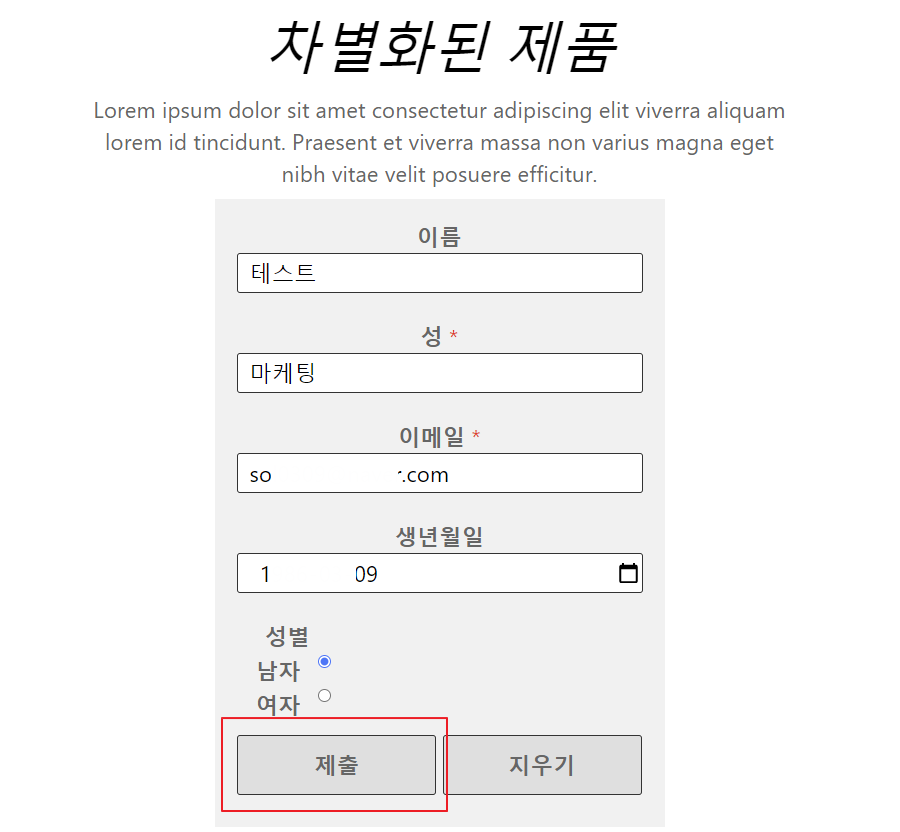
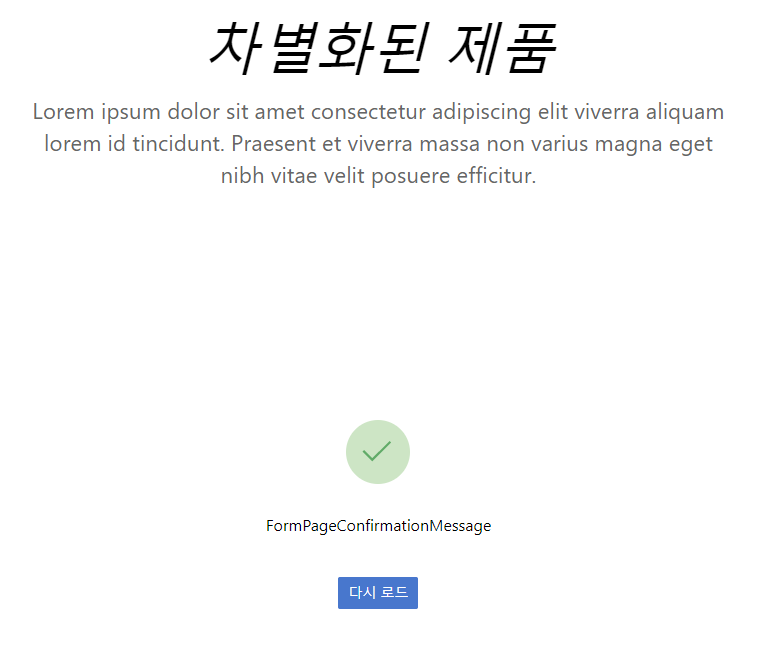
- 정보를 샘플로 기입하여 [제출]을 클릭하고 연락처가 실제로 등록되는지 테스트 해봅니다.
- [연락처] 항목으로 이동하여 리스트를 확인해보니 방금 샘플로 제출했던 정보가 등록된 것을 확인할 수 있습니다.

- 이렇게 등록된 정보를 가지고 마케팅을 진행할 수 있습니다.
'Hands-On Training > Outbound Marketing' 카테고리의 다른 글
마케팅 페이지를 통해 등록된 대상에게 신제품 안내 마케팅(3) (0) 2023.04.17 마케팅 페이지를 통해 등록된 대상에게 신제품 안내 마케팅(2) (0) 2023.04.14 고객 여정에서 마케팅 설정하고 분기 워크플로 생성하기 [설문조사 대상 감사 메시지 & 신제품 안내 마케팅(3)] (0) 2023.04.13 이메일 컨텐츠 생성하기 [설문조사 대상 감사 메시지 & 신제품 안내 마케팅(2)] (0) 2023.04.12 설문조사 반응 대상 세그먼트 그룹 생성해보기 [설문조사 대상 감사 메시지 & 신제품 안내 마케팅(1)] (0) 2023.04.12 댓글