-
- Dynamics 365 Marketing Trial(체험판)은 샘플데이터와 같이 설치됩니다. 그러나 이 샘플 데이터는 영문이며 이 것을 갖고 테스트를 해보기에는 한계가 있기 때문에 간단하게 샘플데이터를 가공하여 등록해서 활용 해볼까 합니다.

- 먼저 데이터를 가공하기 위해 위 리스트에 가공할 필드를 추가할 것 입니다.
- 아래 PowerApps 환경에 접속합니다.
- URL : https://make.powerapps.com/
Power Apps
make.powerapps.com
- Power Apps에서는 애플리케이션 개발 환경을 제공하여 비즈니스 요구에 맞는 앱, 서비스, 커넥터, 데이터 등 모든 제품군을 연결하여 사용자가 원하는 방식으로 비즈니스 앱을 빠르게 구축할 수 있습니다.
- 또한 전문 개발자가 프로그래밍 방식으로 데이터 및 메타데이터와 상호 작용하고, 비즈니스 논리를 적용하고, 사용자 지정 커넥터를 만들고, 외부 데이터와 통합할 수 있는 확장 가능한 플랫폼을 제공합니다.

- Power Apps에서 Dynamics 365 Marketing 데이터 스키마도 관리되고 있기 때문에 여기서 데이터를 가공합니다.
- 환경은 "Marketing 평가판"으로 고정하고 솔루션 항목으로 이동하여 [새 솔루션] 선택합니다.
- 솔루션 이름과 게시자를 지정하고 [만들기]를 선택합니다.
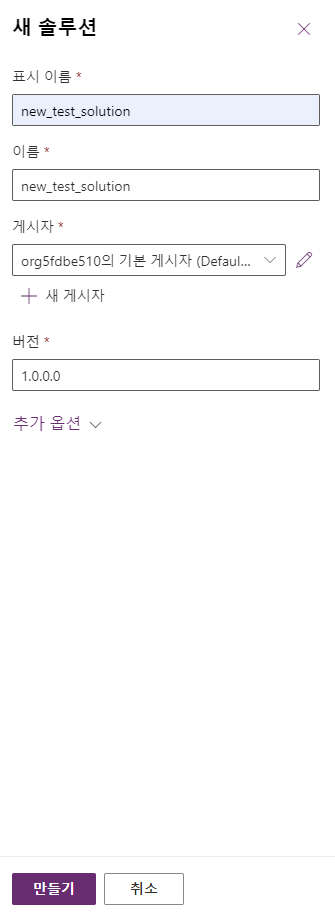
- 아래와 같이 솔루션 환경이 생성되었습니다.

- , 여기서 연락처 테이블을 불러와 아래 보기를 필드 열을 편집합니다.

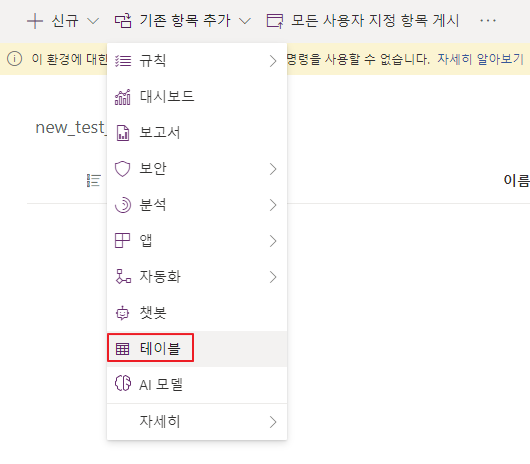
- [기존 항목 추가]에서 [테이블]을 선택합니다.
- 아래 번호 순서대로 연락처를 검색하고 체크박스에 체크한 후 [다음]을 선택합니다.
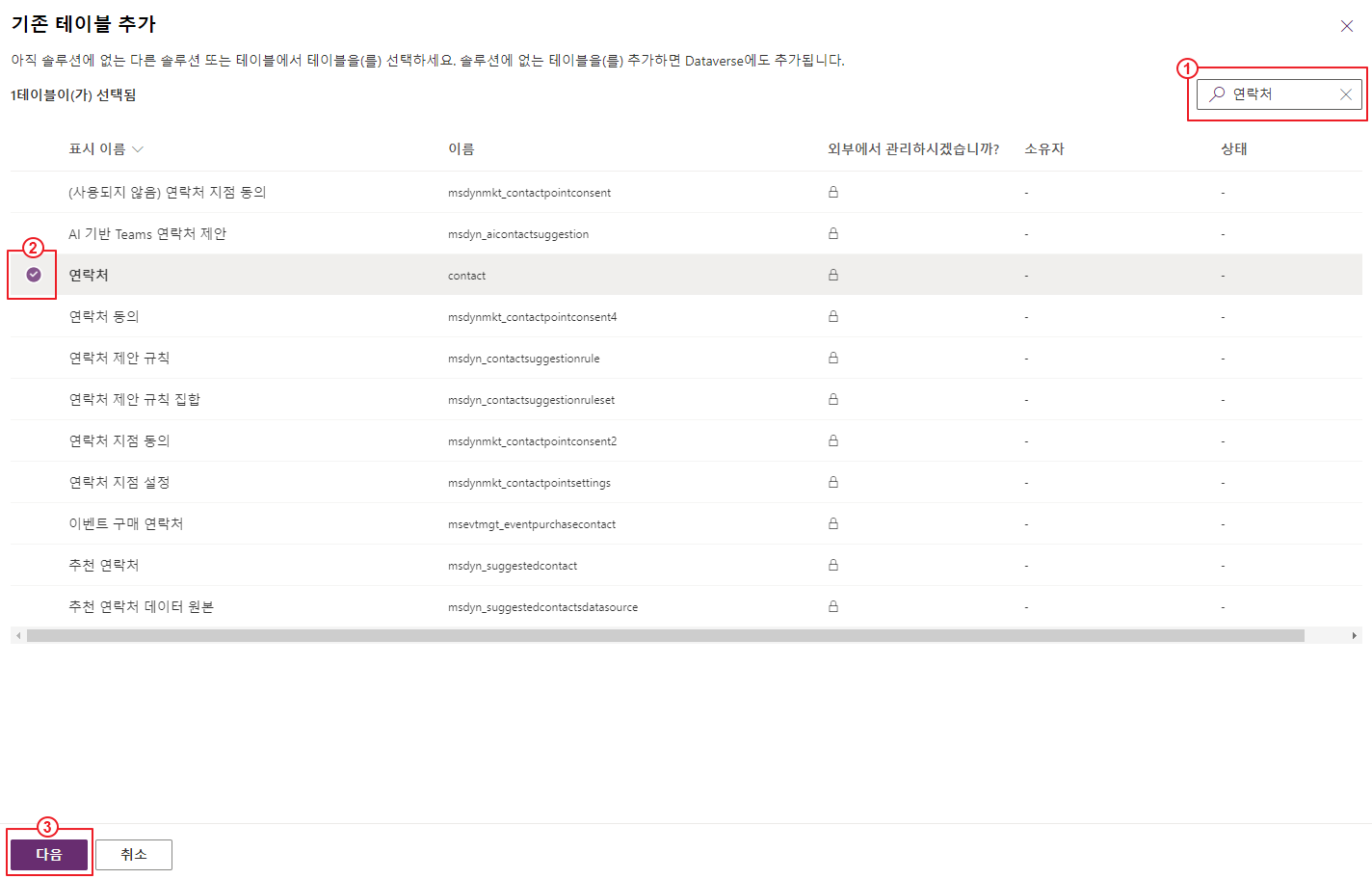
- 체크박스 모두 체크하지 않고 [추가]를 선택합니다.

- 연락처 테이블이 추가 된 것을 확인할 수 있습니다.

- 표시 이름에서 연락처를 클릭하면 아래 페이지로 이동합니다. 그리고 [보기]를 클릭합니다.
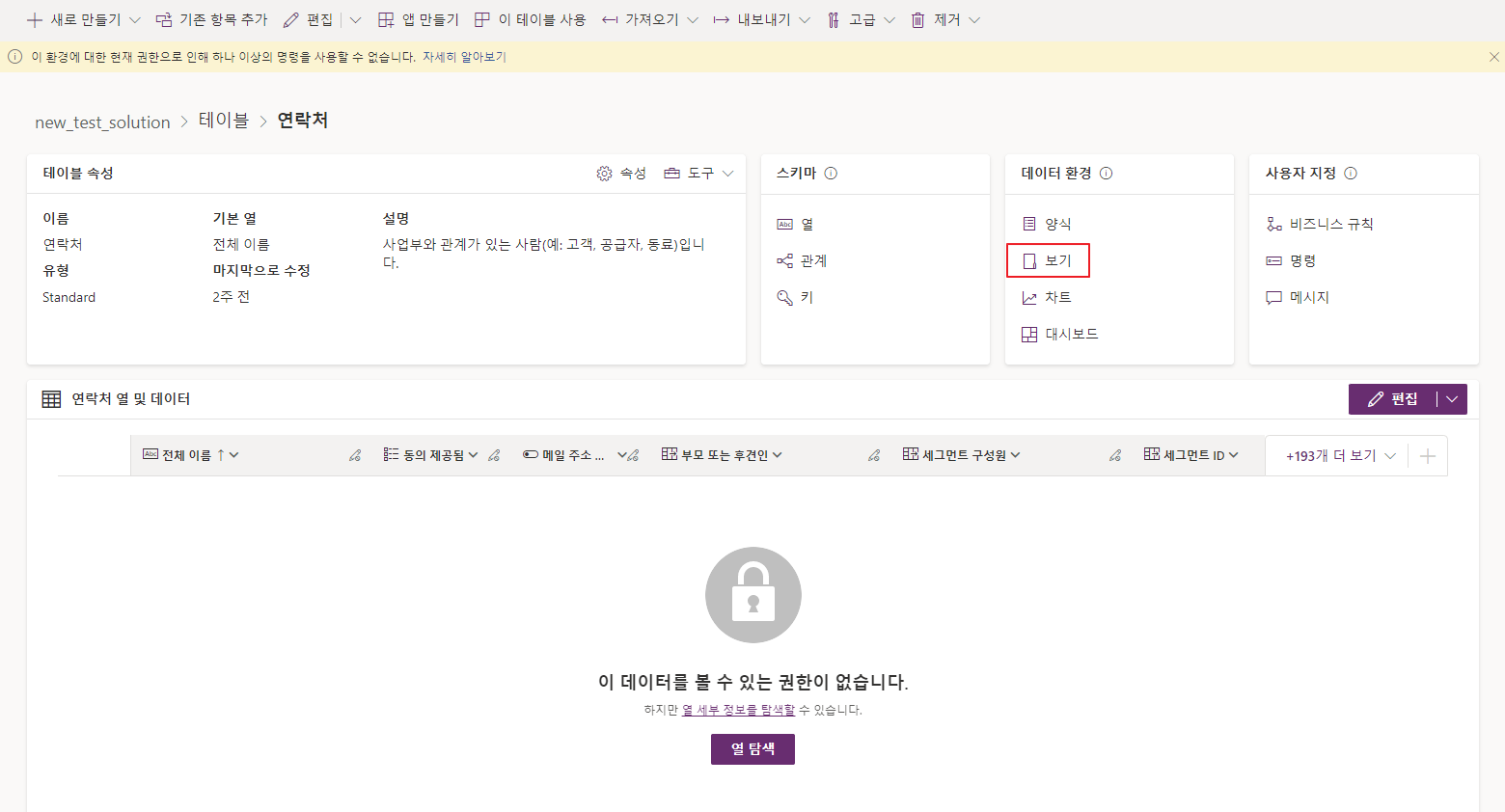
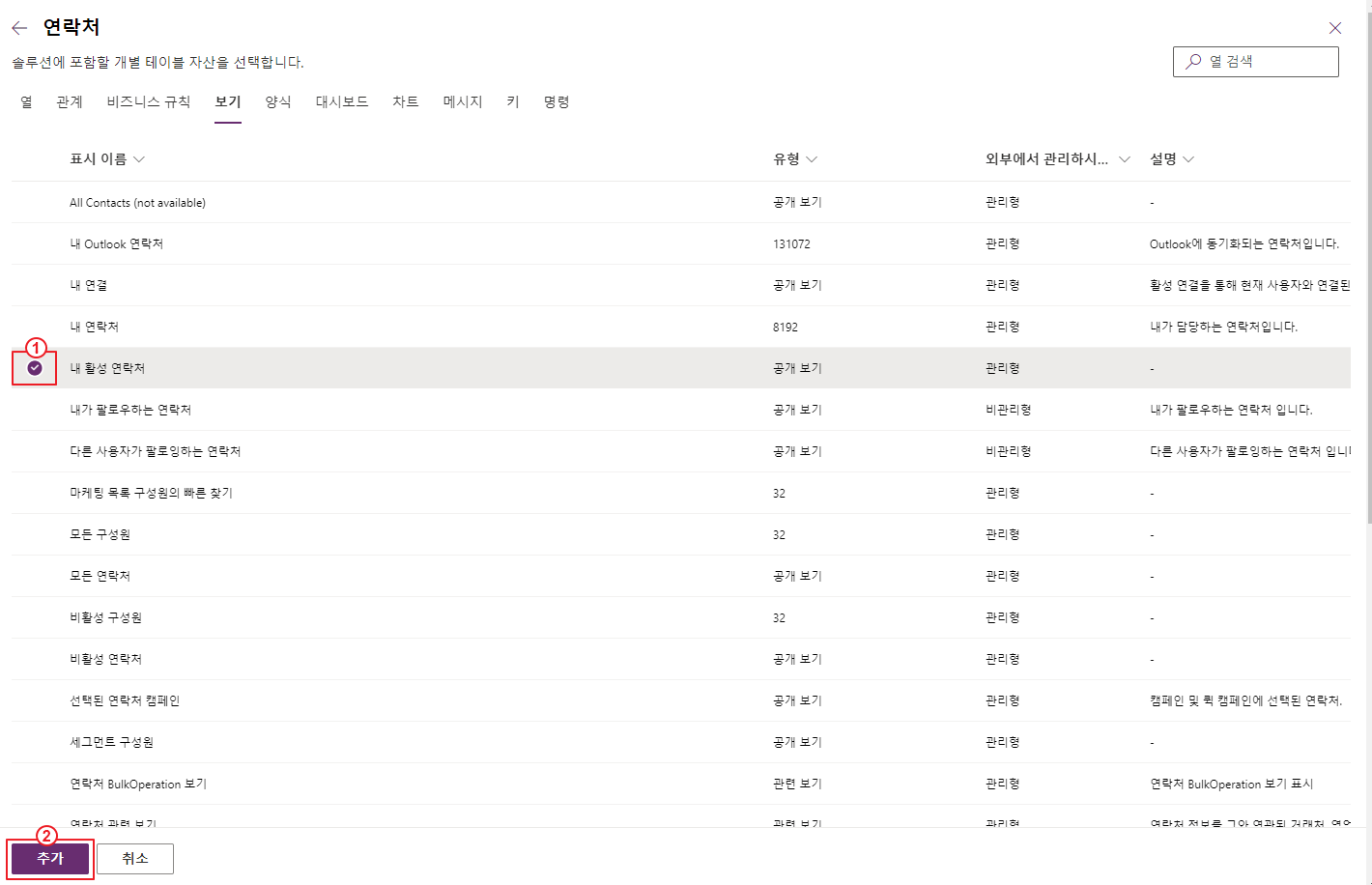
- [기존 보기 추가]를 선택합니다.

- "내 활성 연락처"를 체크하고 [추가]를 선택합니다.
- 내 활성 연락처 보기가 추가 된 것을 확인할 수 있습니다. 내 활성 연락처를 클릭하여 보기 편집 화면으로 이동합니다.

- 아래와 같이 보기 편집화면으로 이동하면 연락처 리스트를 확인할 수 있습니다.
- 여기서 필드 순서를 변경하거나 필터 조건, 정렬 등 사용자가 원하는 형태로 수정이 가능합니다.

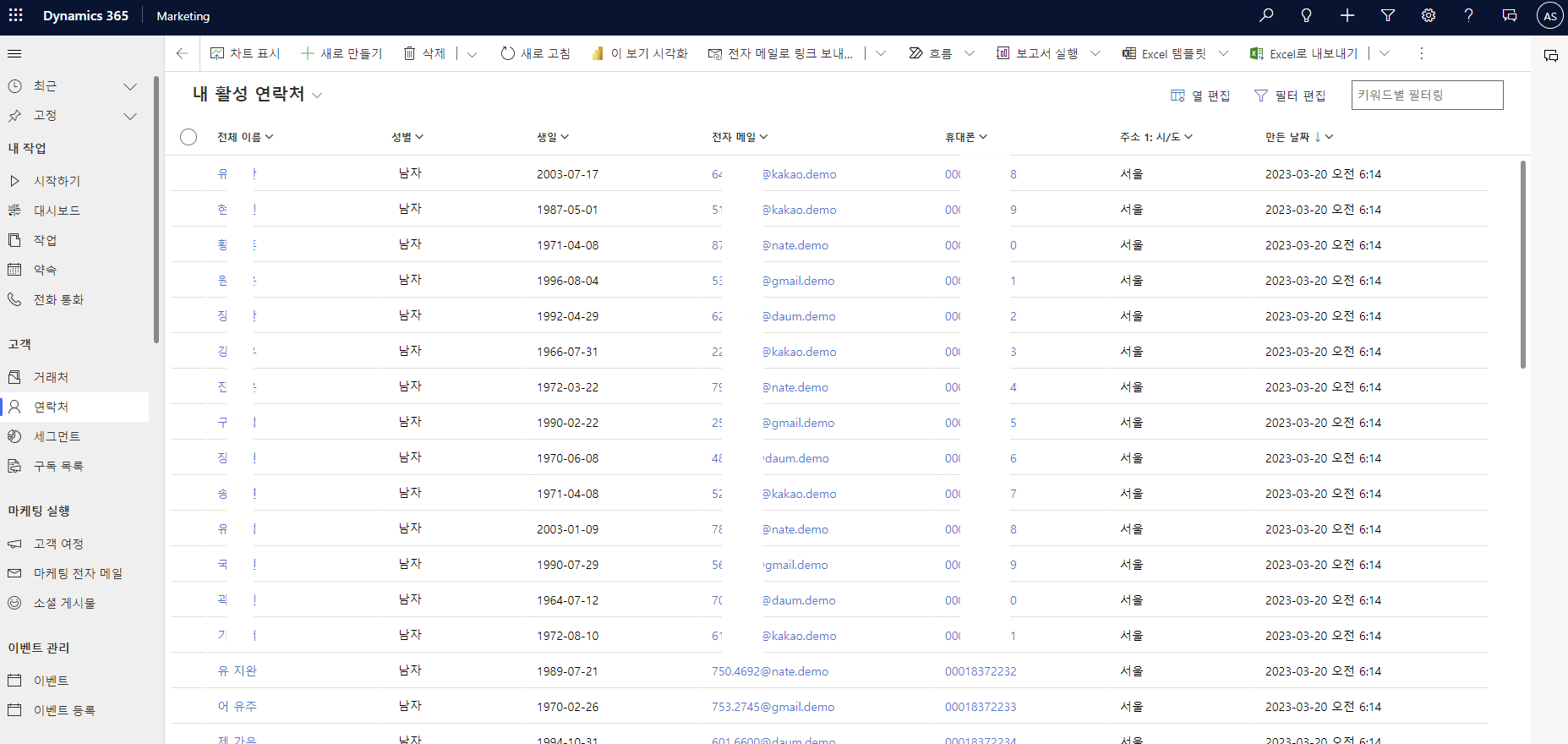
- 필드는 {전체이름, 성별, 생일, 전자메일, 휴대폰, 주소1:시/도, 만든 날짜} 순서로 수정해보겠습니다.
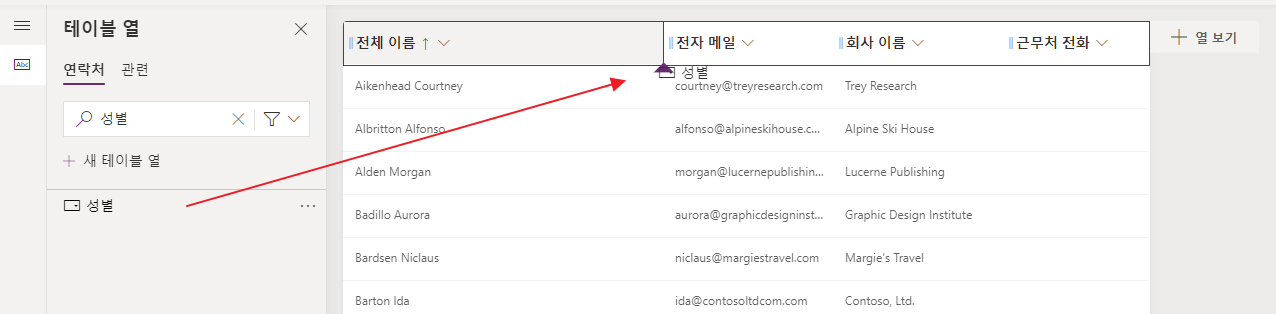
- 좌측에서 "성별"을 기입하여 검색하면 성별 필드만 조회됩니다.

- "성별" 필드를 "전체 이름"과 "전자 메일" 필드 사이에 드래그하여 옮겨줍니다.
- 그럼 아래와 같이 "성별" 필드가 추가 된 것을 확인할 수 있습니다.
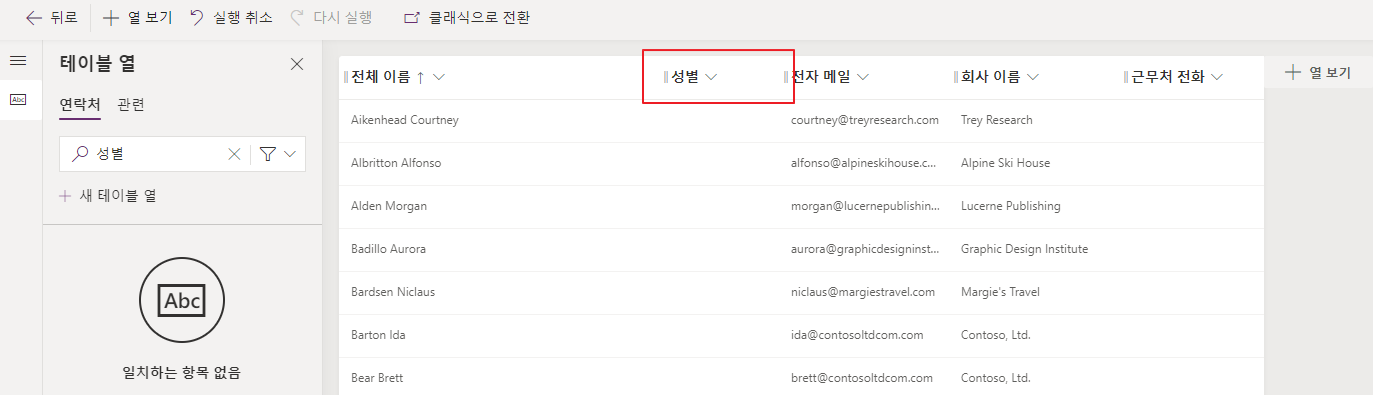
- 이런식으로 생일, 휴대폰, 주소 1: 시/도, 만든 날짜 필드를 추가합니다.

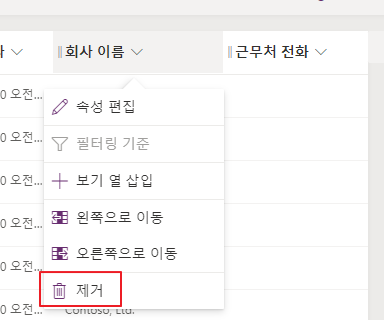
- 원래 있었던 "회사 이름", "근무처 전화"는 제거 할 수 있습니다.
- 제거할 필드를 클릭하면 드랍다운 목록이 노출되며 맨 아래 [제거]를 할 수 있습니다.
- 두 필드를 제거합니다.
- 아래와 같이 원하는 필드만 추가된 보기가 완성되었습니다.

- 필드의 사이즈 조정도 가능합니다.
- 필드를 클릭하여 [속성 편집]을 선택합니다.

- 열 너비를 150으로 수정하고 적용을 선택합니다.

- 필드 사이즈가 줄어든 것을 확인할 수 있습니다.
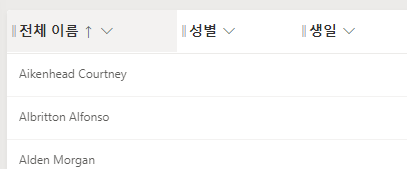
- 아래와 같이 사이즈를 조정합니다.

- 다음은 "만든 날짜" 필드를 선택한 후 "새로운 것에서 오래된 것으로" 클릭하여 정렬을 해줍니다.
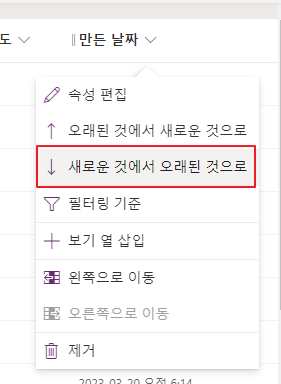
- 적용되면 만든 날짜가 최근 순으로 리스트를 볼 수 있습니다.

- 모두 완료가 된 후 우측 상단에 [저장 및 게시]를 클릭합니다.

- 게시과 완료었으면 Marketing 페이지에서 새로고침 (Ctrl + F5)을 합니다.
- 아래와 같이 추가한 필드가 반영된 리스트를 확인할 수 있습니다.
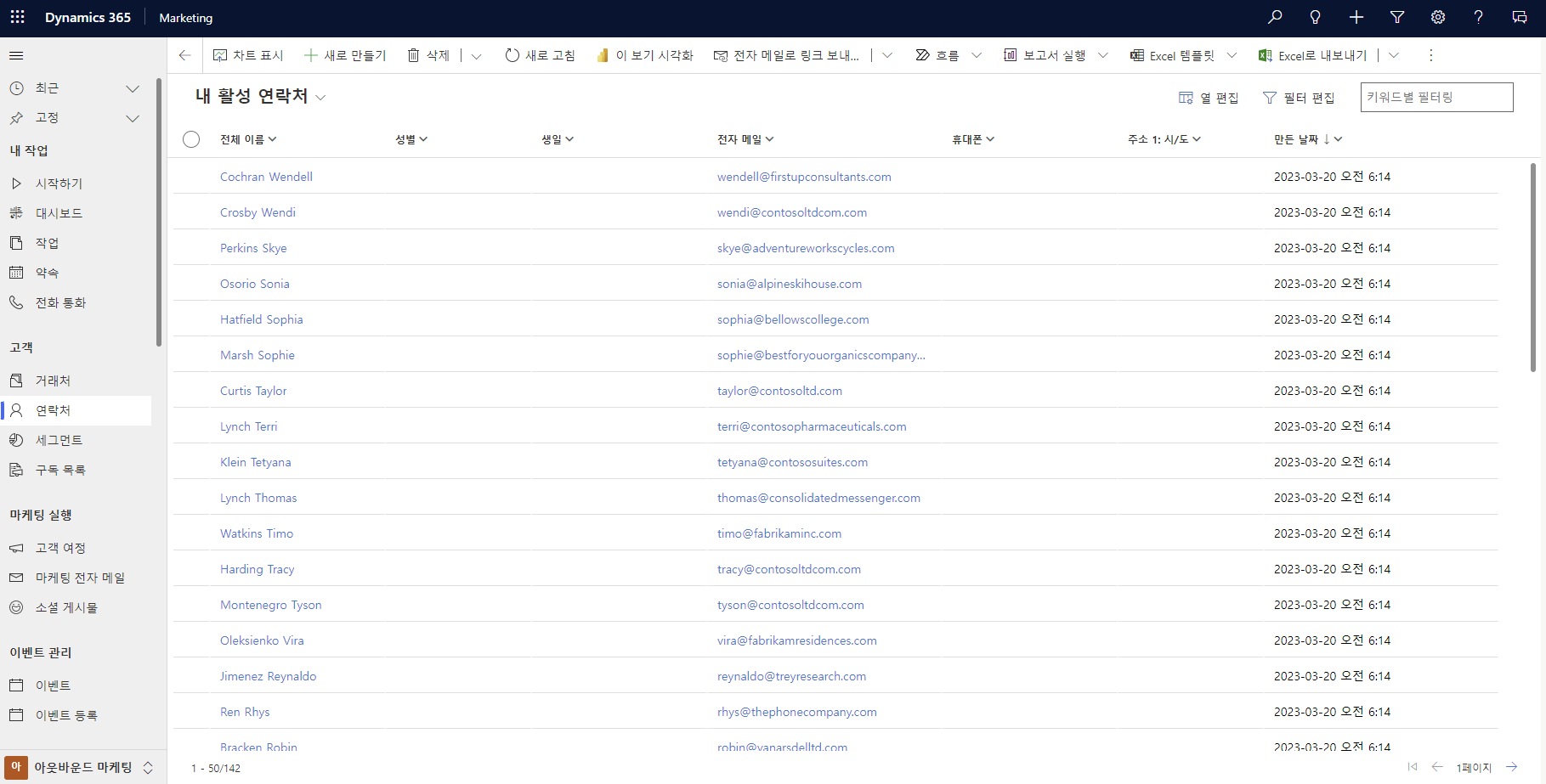
- 이제 샘플 데이터를 가공하기 위해 [Excel로 내보내기]를 클합니다.


- 다운로드 폴더에 "내 활성 연락처" Excel 파일이 다운로드 됩니다.
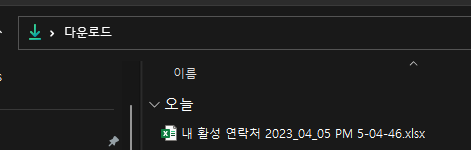
- Excel 파일을 열면 아래와 같이 확인됩니다.
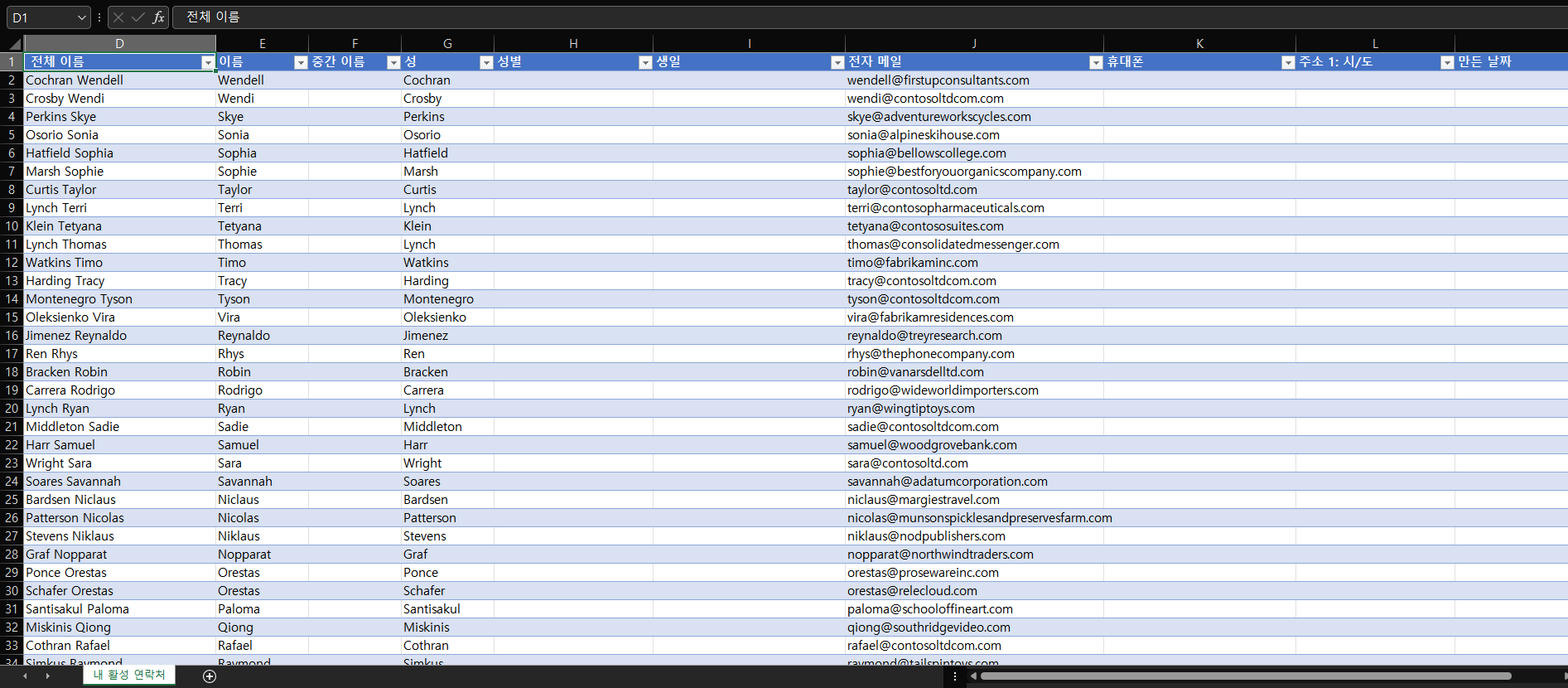
- 아래 링크에서 추가할 샘플 데이터를 다운받아 복사한 후에 위 Excel파일에 붙혀 넣습니다.
- 샘플데이터 (추후 링크 추가 예정)
- 아래와 같이 샘플데이터를 모두 복사 합니다.

- 처음 Excel파일에 복사한 데이터를 붙혀 넣습니다.

- 저장을 하고 Marketing 연락처 화면 우측 상단에 [Excel에서 가져오기]를 선택합니다.

- [파일 선택]에서 저장한 Excel파일을 선택하고 [다음]을 클릭합니다.
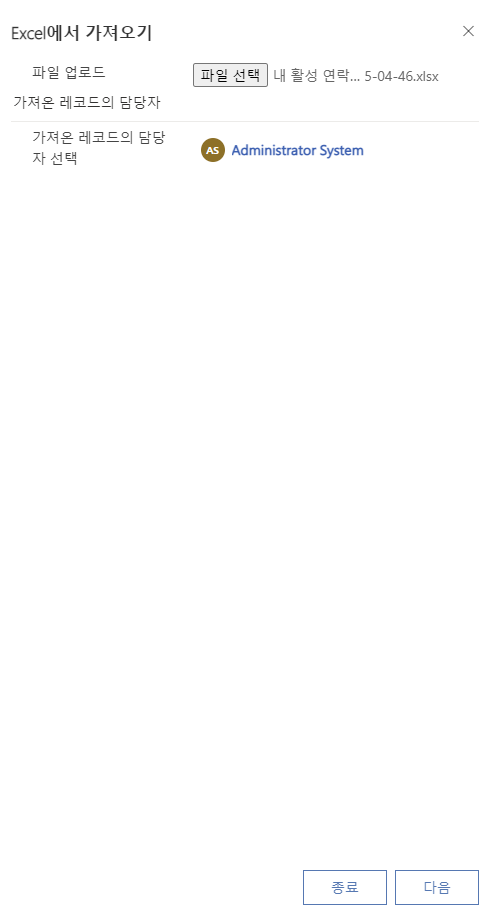
- 중복 허용을 "예"로 선택하고 [매핑 검토]를 클릭합니다.

- 매핑되는 필드를 확인하고 "전체 이름"은 "무시"로 변경하고 [가져오기 마침]을 클릭합니다.

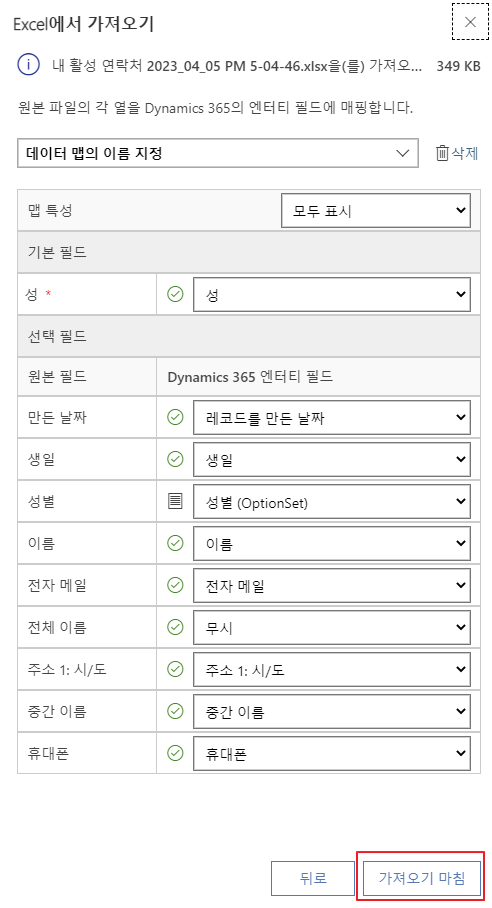
- [진도 추적]을 선합니다.

- 데이터가 Dynamics 365 Marketing에 등록되는 과정을 볼 수 있습니다.
- 몇 건이 처리되고 그 중 몇건이 실패하고 완료되는지 알 수 있습니다.

- 상단에 "새로고침"을 해보면 성공한 건 수와 오류 건수를 확인할 수 있습니다.

- "내 활성 연락처"를 클릭하여 들어가보면 실패 원인을 할 수 있습니다.

- 데이터의 잘못된 부분을 확인하고 수정하여 다시 재 등록할 수 있습니다.
- 테스트 데이터이기 때문에 수정없이 그대로 진행하겠습니다.
- 다시 연락처 화면으로 이동해서 새로고침(Ctrl+F5)을 하면 아래와 같이 데이터가 등록된 것을 확인할 수 있습니다.
- 이제 이 데이터를 가지고 세그먼트 타겟팅과 마케팅 여정을 실행합시다.
'Hands-On Training > Outbound Marketing' 카테고리의 다른 글
MZ세대 대상 세그먼트 그룹 생성해보기 [MZ세대 대상 브랜드 설문조사 마케팅 시나리오(1)] (0) 2023.04.06 Marketing 기본 설정 업데이트 (0) 2023.04.06 세그먼트(Segment) 그룹 간단하게 생성해보기 (0) 2023.04.06 Trial 신청 완료 이후 URL 주소 정보 확인하기 (0) 2023.04.06 Dynamics 365 Marketing Trial(30일 평가판) 신청하기 (0) 2023.03.30 댓글