-
- 게시한 이벤트를 가지고 캠페인 여정을 설계하고 실행해보도록 하겠습니다.
- 먼저 [여정] 메뉴에서 (+ 새 여정)을 선택합니다.
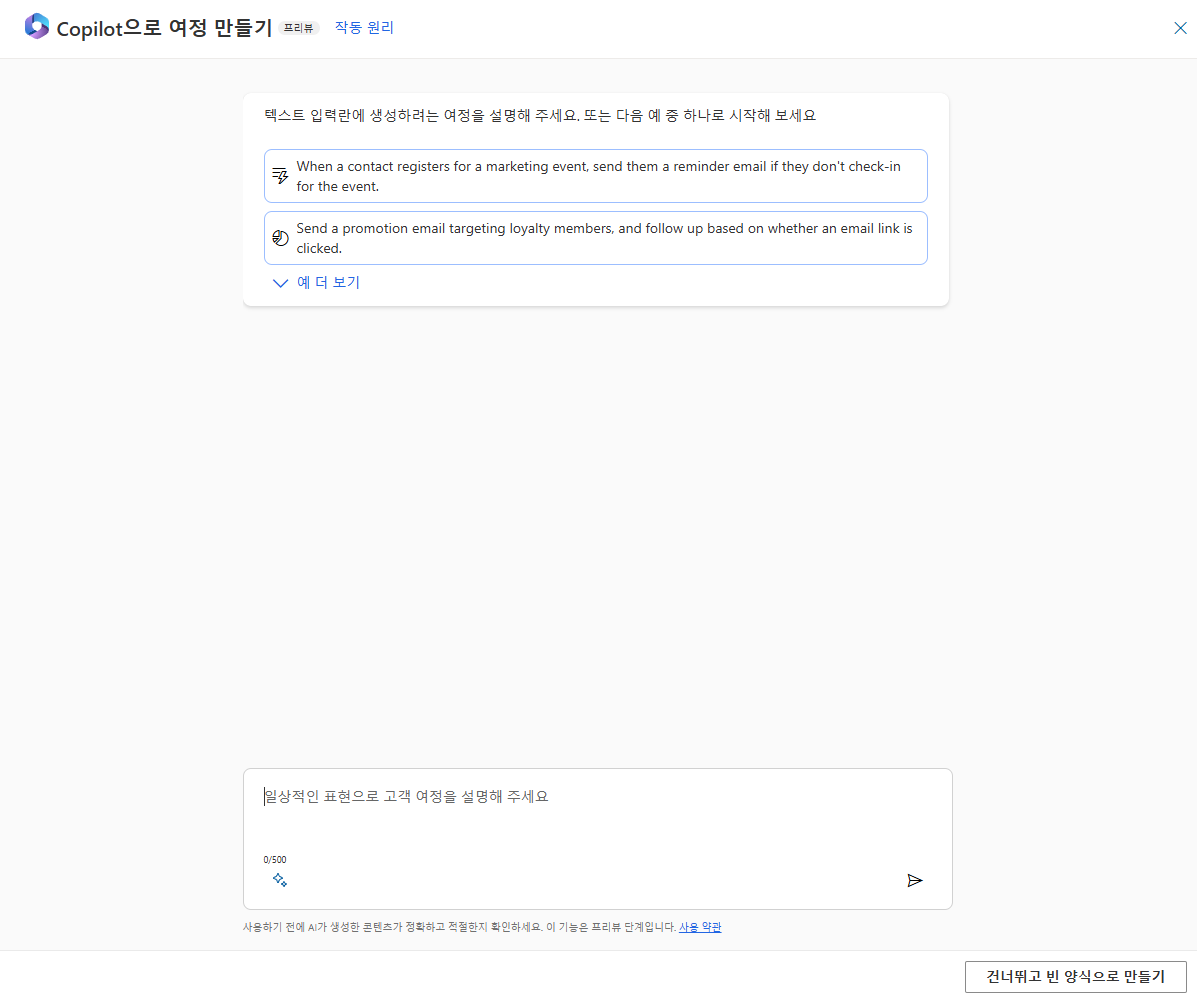
- 하단에 [건너뛰고 빈 양식으로 만들기]를 선택하여 생성합니다.
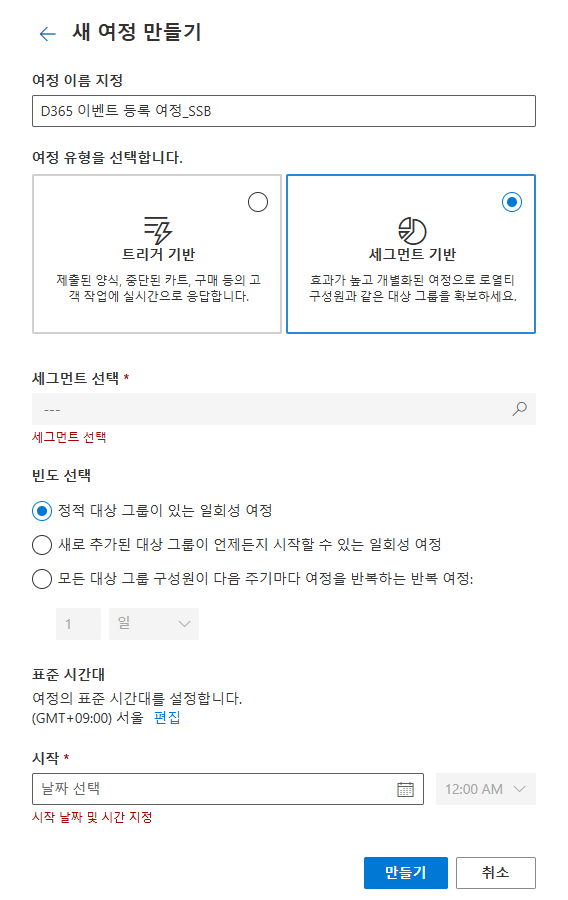
- 이름을 지정하고 유형을 세그먼트 기반으로 선택합니다.
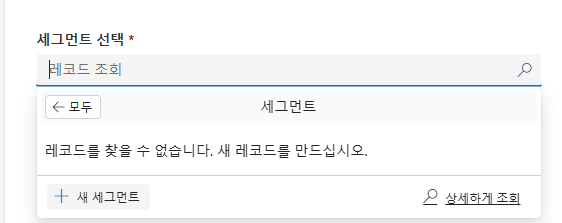
- 생성해놓은 세그먼트가 없기때문에 [+ 새 세그먼트]를 선택합니다.
- 이름을 지정하고 [만들기]를 선택합니다.

- 세그먼트 그룹을 생성하기 위한 편집 화면이 확인됩니다.
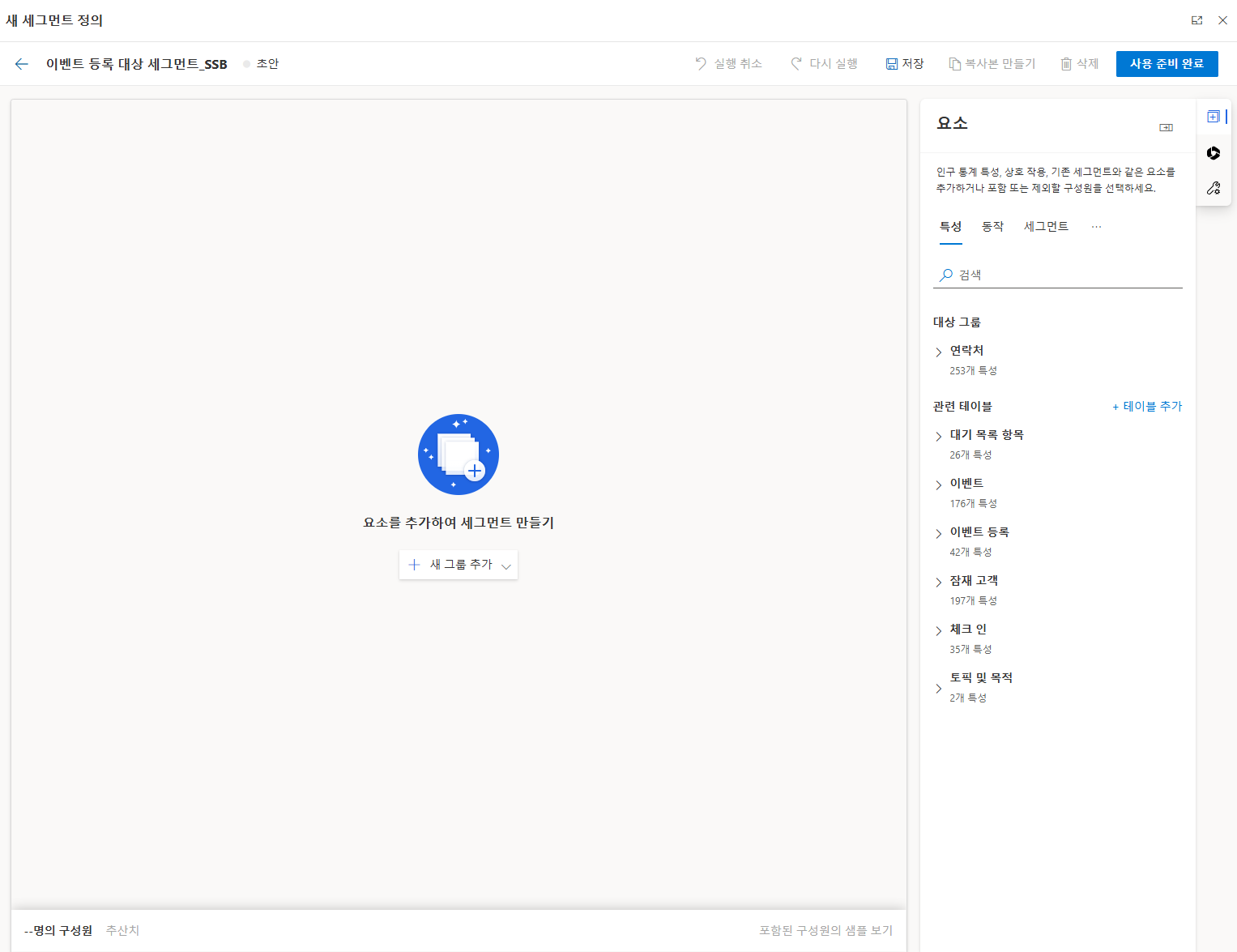
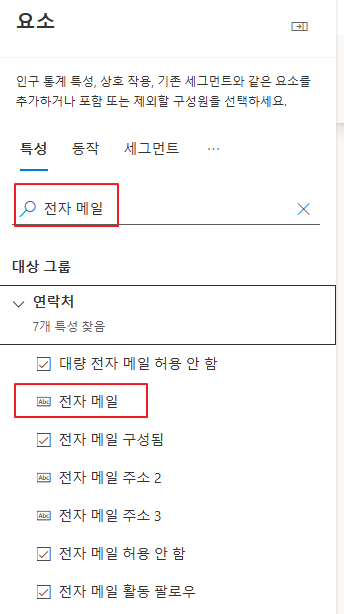
- 우측 요소에서 "전자 메일"을 검색하여 [전자 메일]을 선택합니다.
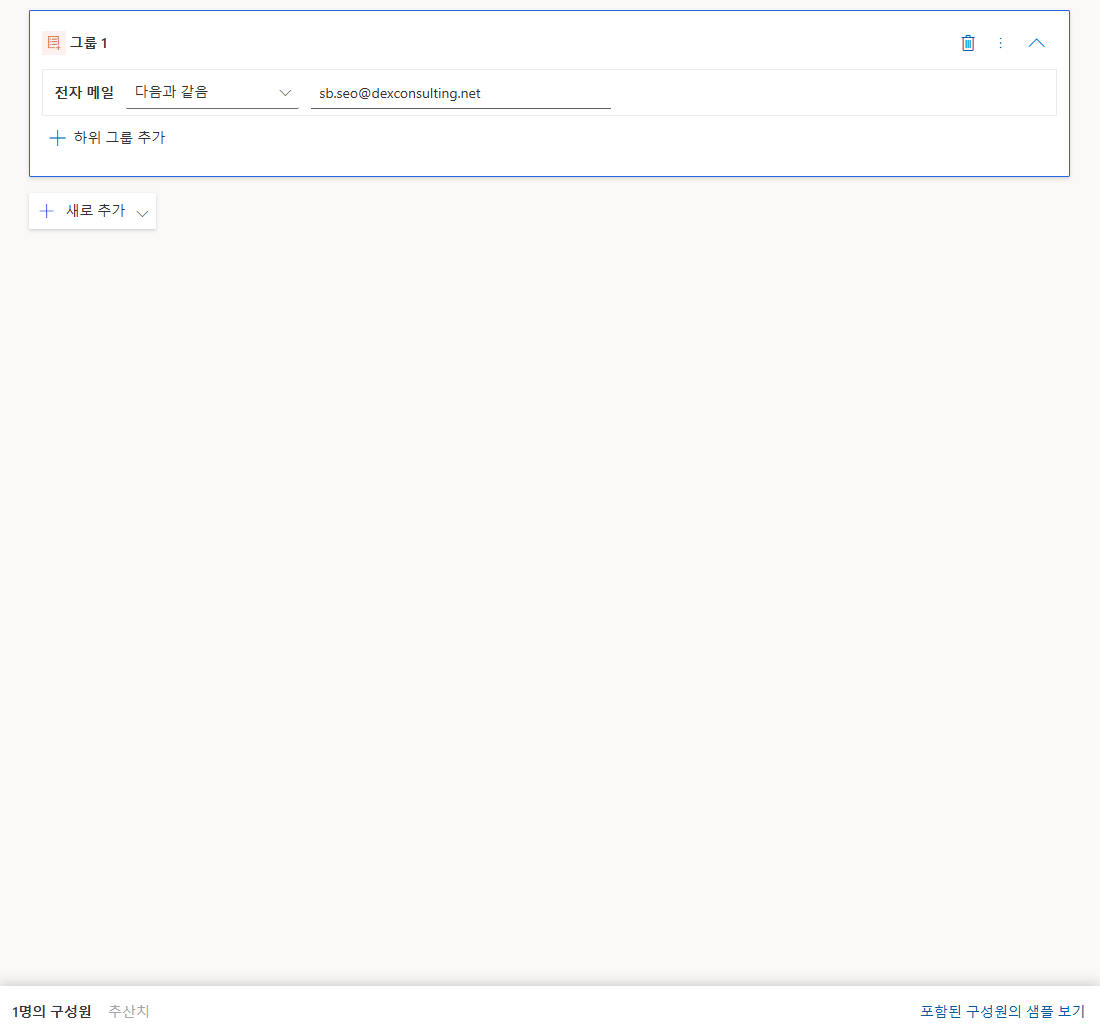
- 테스트로 등록했던 메일 주소를 기입하고 하단에 "추산치"를 클릭해보면 모수가 Count 됩니다.
- 테스트로 등록했던 메일 계정이 더 있다면 아래 (+ 하위 그룹 추가)를 선택하여 추가합니다.

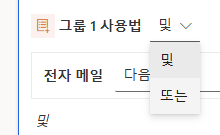
- 및(And) 조건을 또는(Or) 조건으로 변경합니다.
- 아래 그룹에 조건을 추가하기 위해 특성에서 전자 메일을 선택하고 기존 그룹 1.1을 선택합니다.

- 등록한 2개의 테스트 데이터가 조회됨을 확인할 수 있습니다.

- [저장] 후 [사용 준비 완료]를 선택하여 게시합니다.

- [구성원 및 인사이트] 탭으로 이동하면 조건으로 지정한 두 계정이 세그먼트 그룹으로 저장된 것을 확인할 수 있습니다.

- 생성한 세그먼트 그룹을 선택하고 실행 일시를 지정하여 [만들기]를 선택합니다.

- 아래와 같이 여정 시작 흐름은 위에서 생성한 세그먼트 그룹 대상이 됩니다.
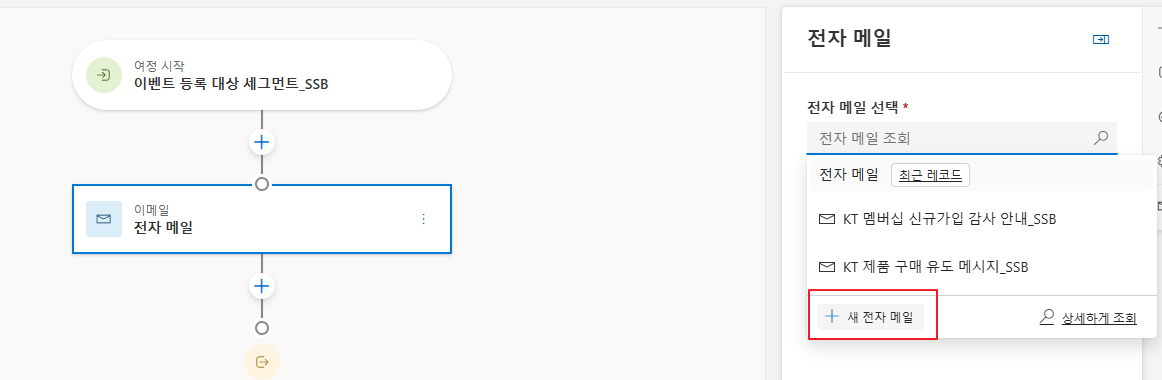
- 이 대상자들에게 이벤트 등록 메시지를 발송하기 위해 다음 흐름으로 이메일을 선택합니다.

- 발송할 이메일 템플릿이 없기 때문에 (+ 새 전자 메일)을 선택하여 생성합니다.
- 아래와 같이 간단하게 템플릿을 작성하고 버튼을 추가하여 연결 대상을 [이벤트]로 설정합니다.
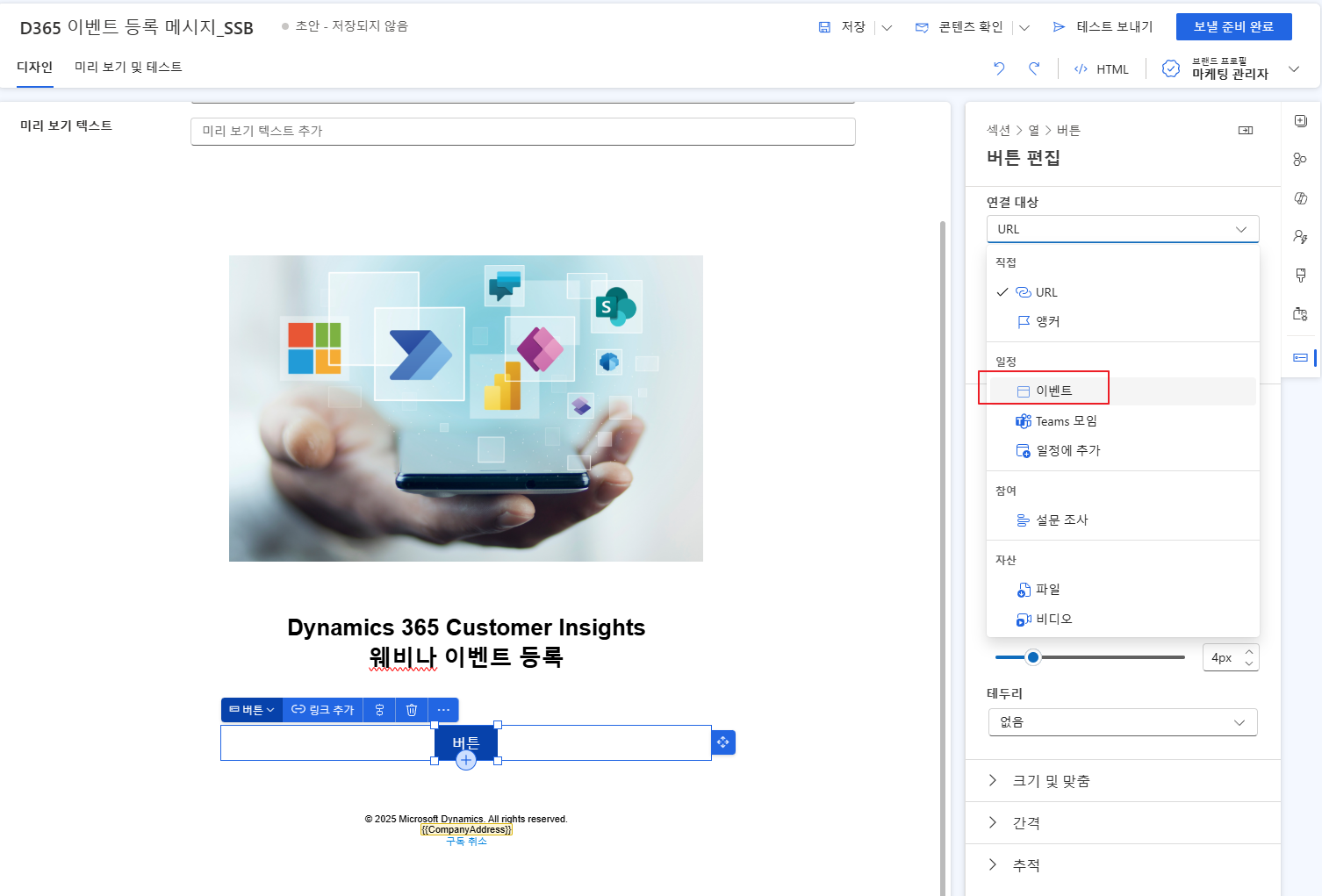
- 특정 이벤트를 생성했던 이벤트로 설정합니다.

- 아래와 같이 세팅하고 게시를 합니다.

- 여정에서 다음 흐름으로 [트리거 대기]를 선택합니다.

- 트리거 대기 설정을 아래와 같이 설정합니다.
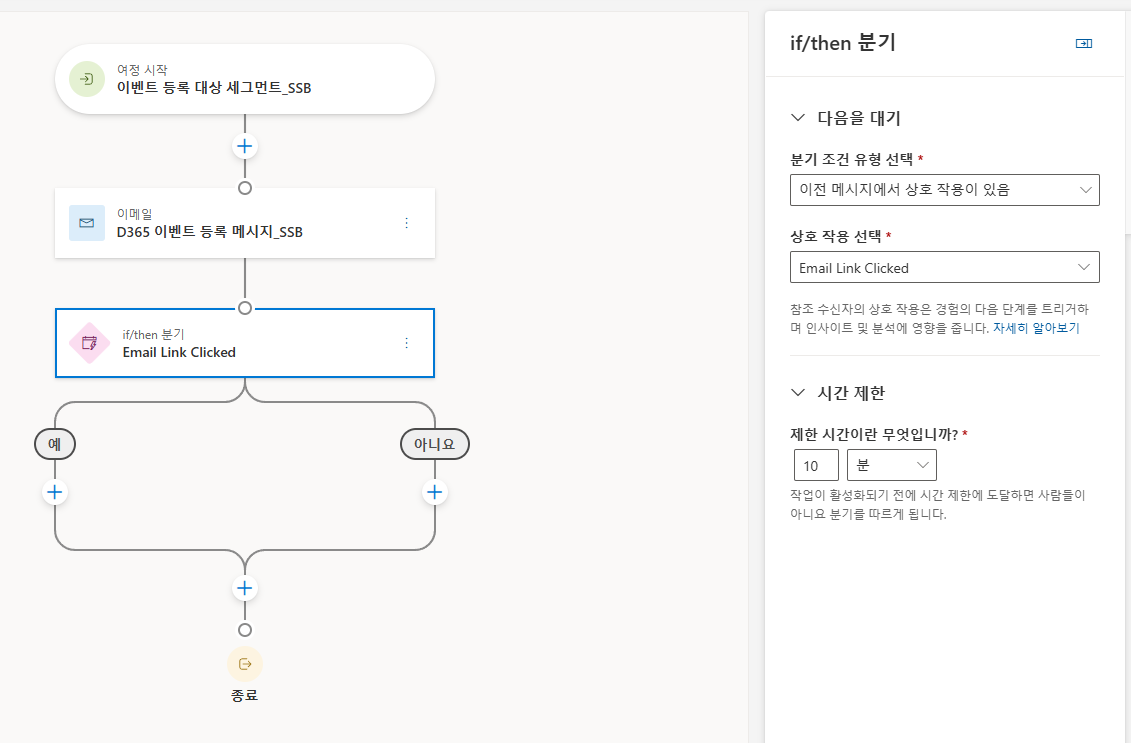
- 다음은 [대기] 노드를 추가하여 지정한 시간까지 흐름이 지정되지 않게 합니다.
- 다음 흐름은 웨비나 팀즈 링크에 접속하는 메일을 보내기 위해 웨비나 시작전까지 흐름이 진행되지 않게 설정합니다.

- [이메일] 노드를 추가하고 이메일 템플릿을 생성하기 위해 (+ 새 전자 메일)을 선택합니다.
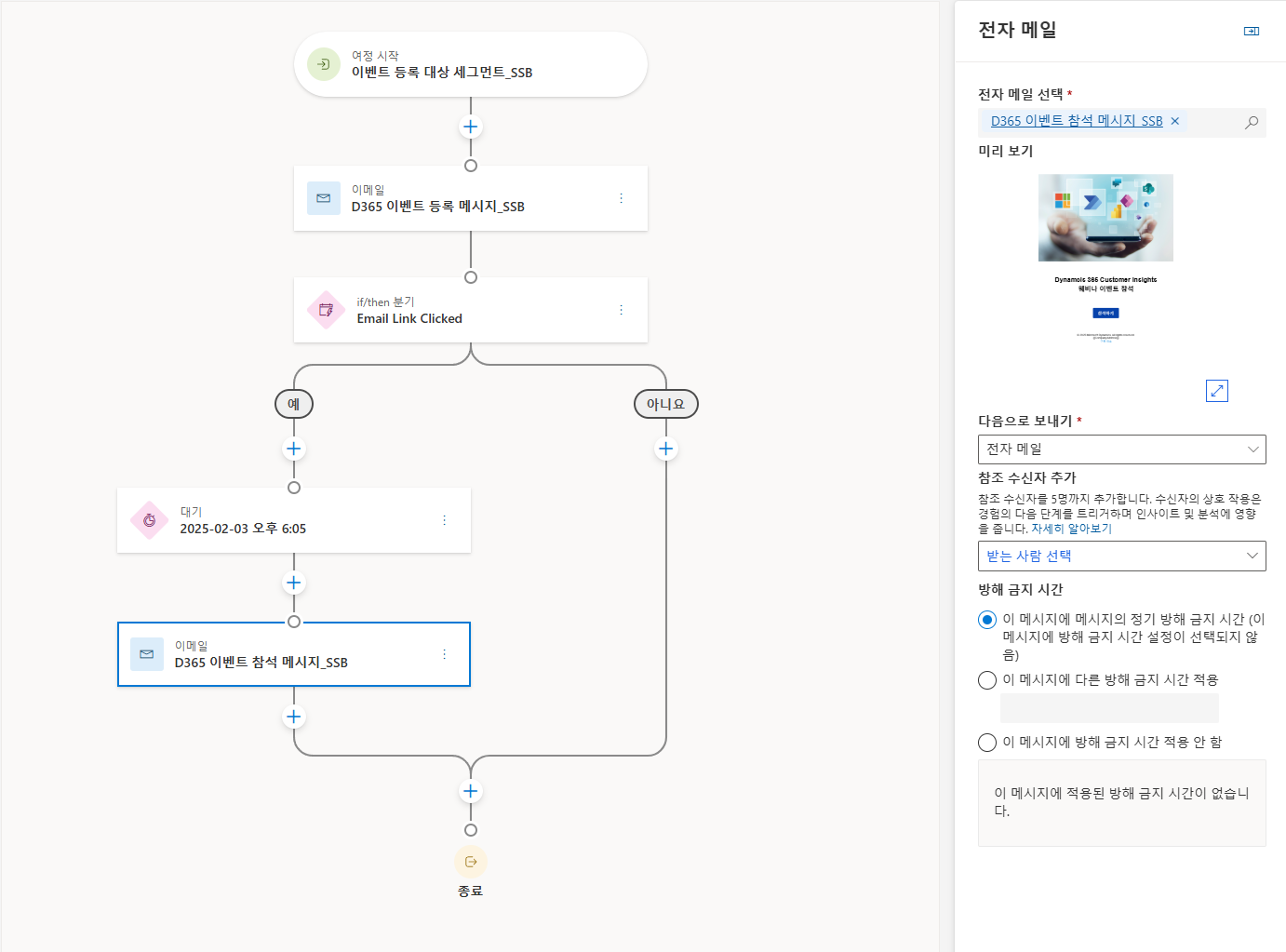
- 기본 이메일 템플릿 세팅 후 버튼을 추가하여 연결 대상을 [Teams 모임]으로 설정합니다.
- 해당 이벤트를 선택하고 저장 후 [보낼 준비 완료]를 합니다.

- 흐름 세팅이 완료되었으면 [게시]를 하여 캠페인 여정을 실행합니다.

- 캠페인 여정이 실행되면 바로 대상자에게 메일이 발송됩니다.
- 메일을 확인하고 [이벤트 등록하기] 버튼을 클릭합니다.

- 생성했었던 이벤트 등록 화면이 뜨며 정보를 등록합니다.
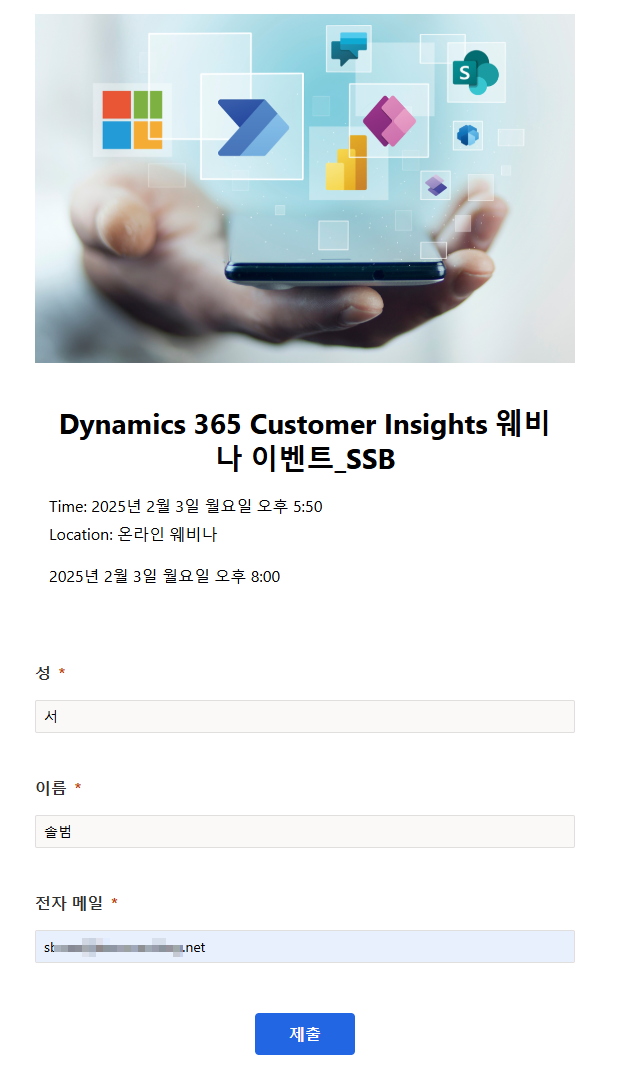
- 제출이 완료됨을 확인합니다.

- 제출과 동시에 [대기] 흐름으로 이동되었습니다.
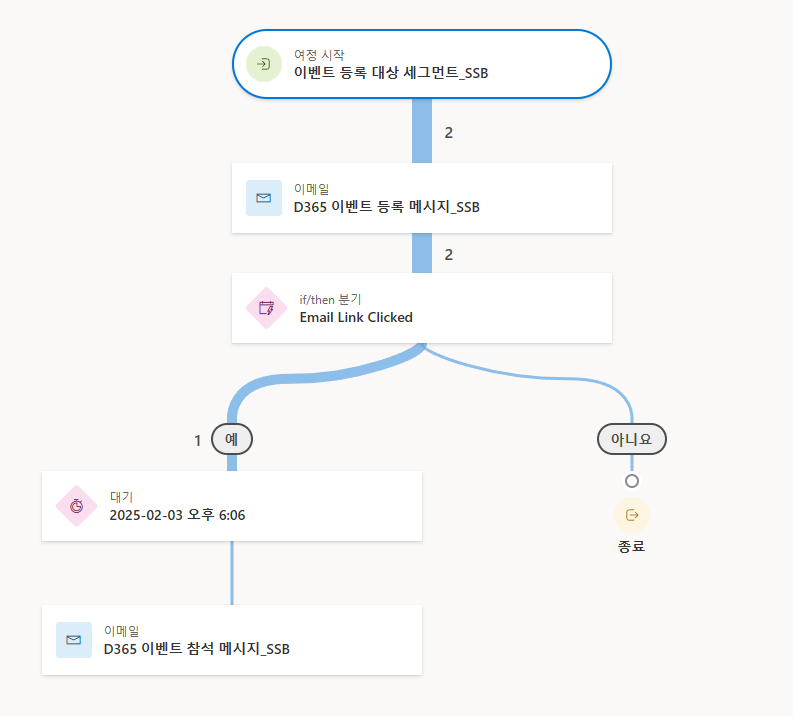
- [대기] 노드에 설정한 시간이 지나면 다음 흐름으로 실행됩니다.
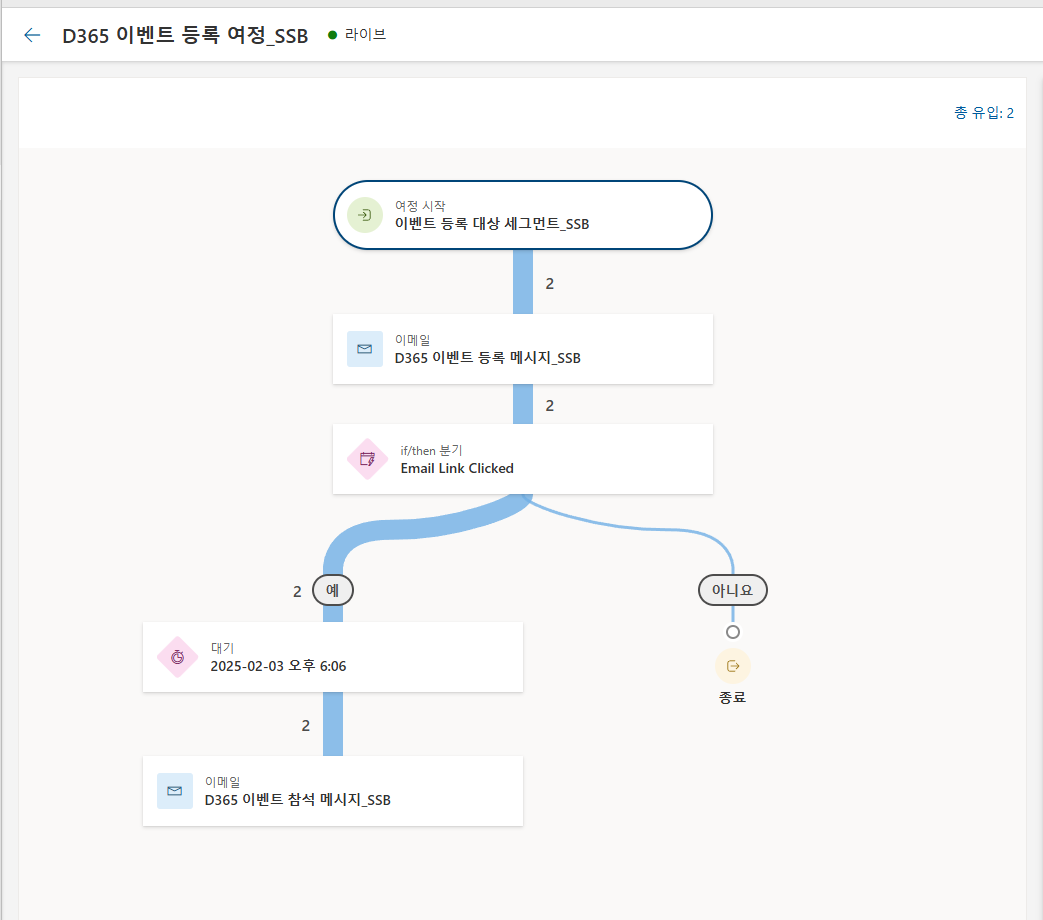
- 참석 메시지가 발송되었으며 [참석하기] 링크를 클릭합니다.
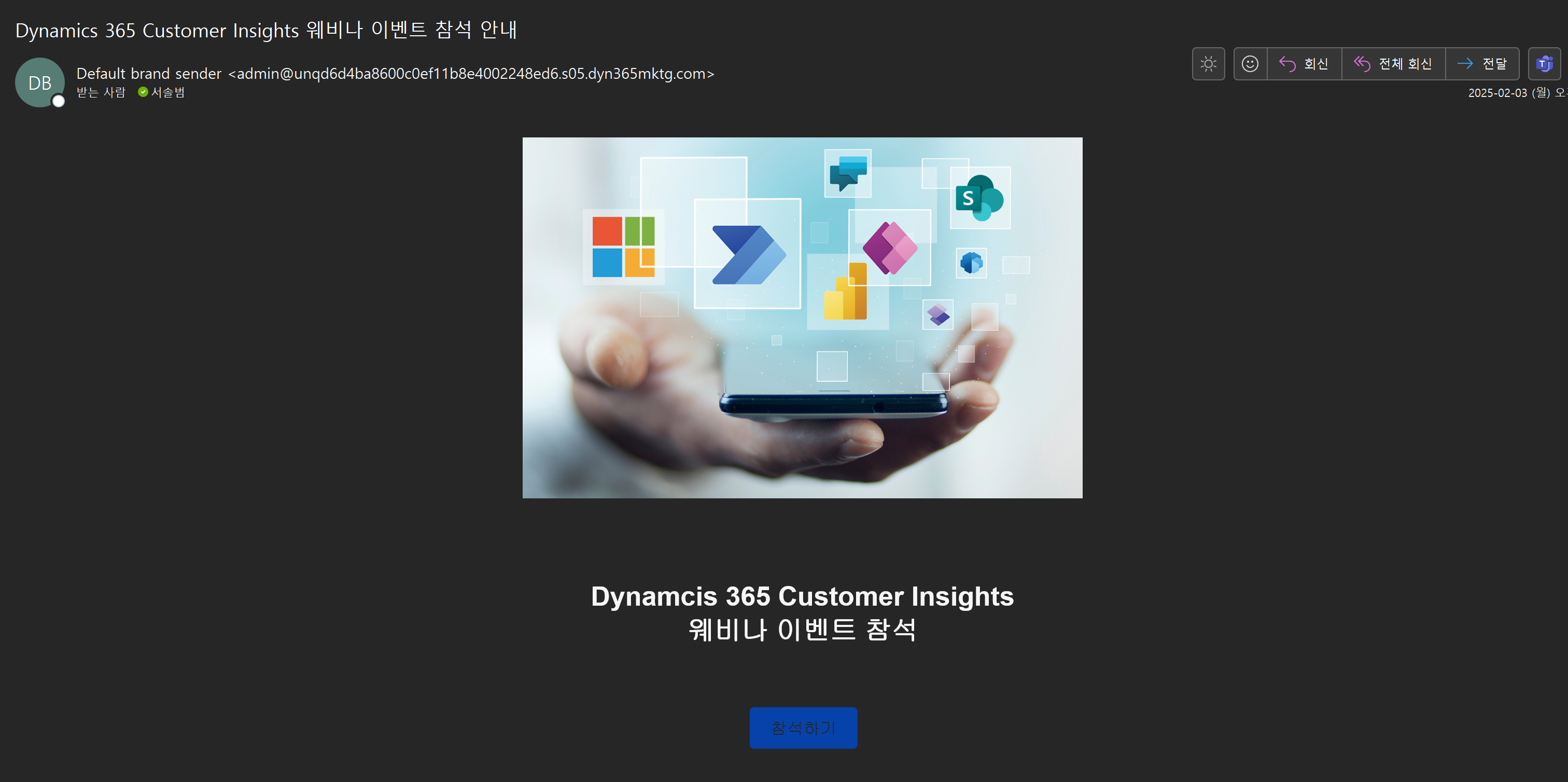
- 팀즈 링크로 이동하면 관리자에게 참석 허용/거부 알림이 뜨며 [허용]을 선택하면 게스트가 참석하게 됩니다.


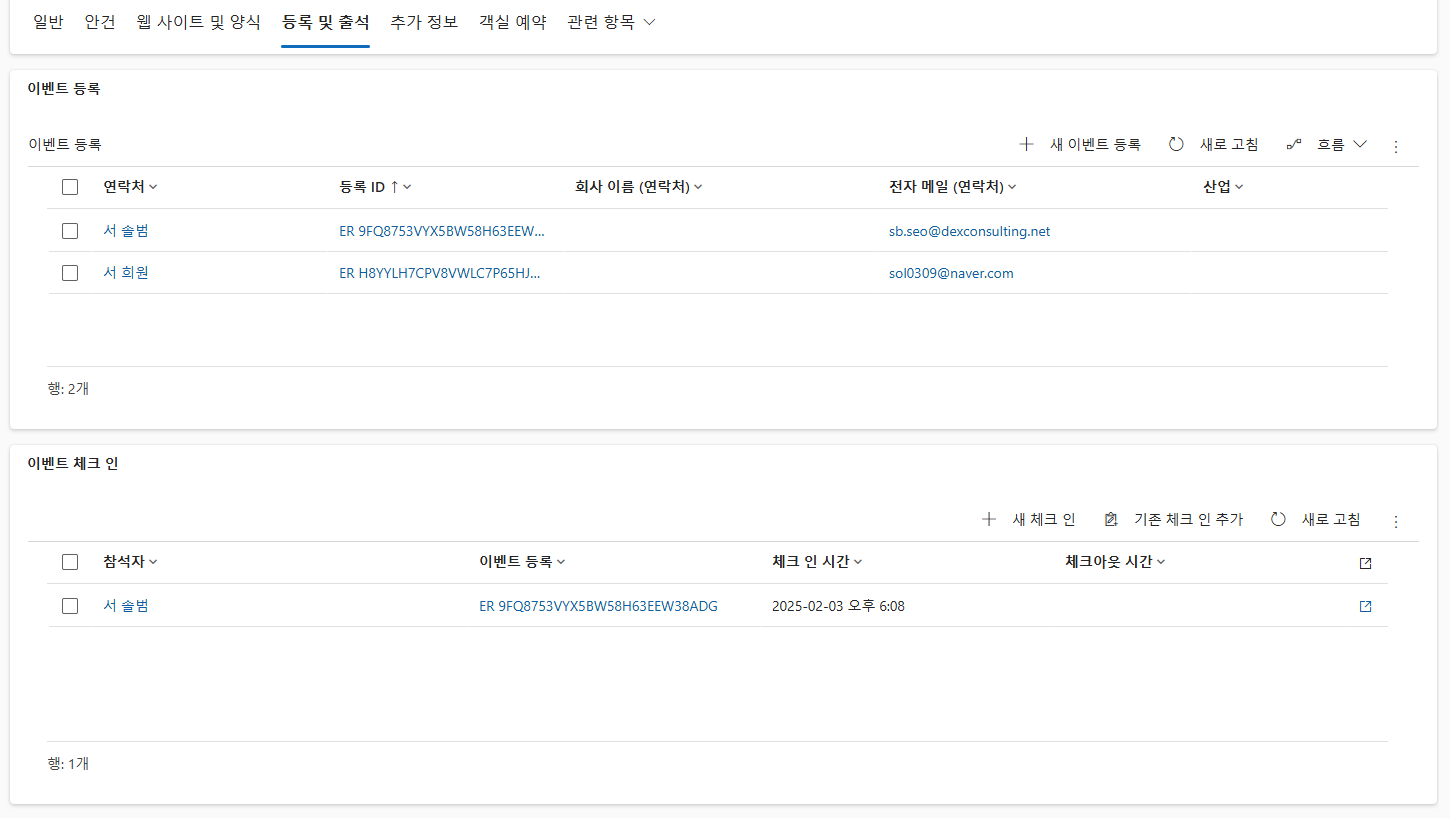
- 이벤트 등록 양식 화면에서 [제출] 탭으로 이동하면 등록했던 대상자들의 정보를 리스트로 확인할 수 있습니다.
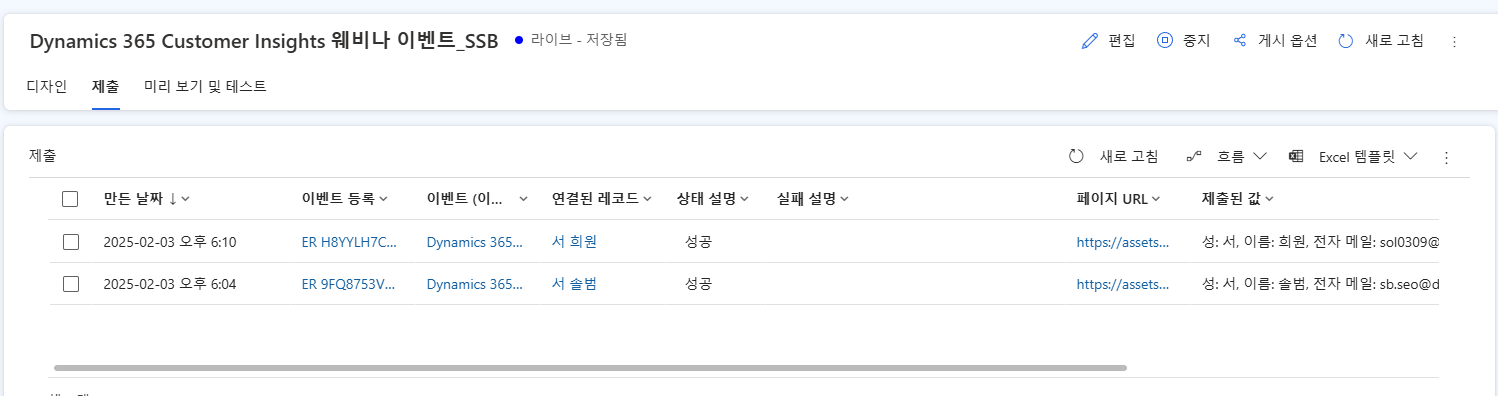
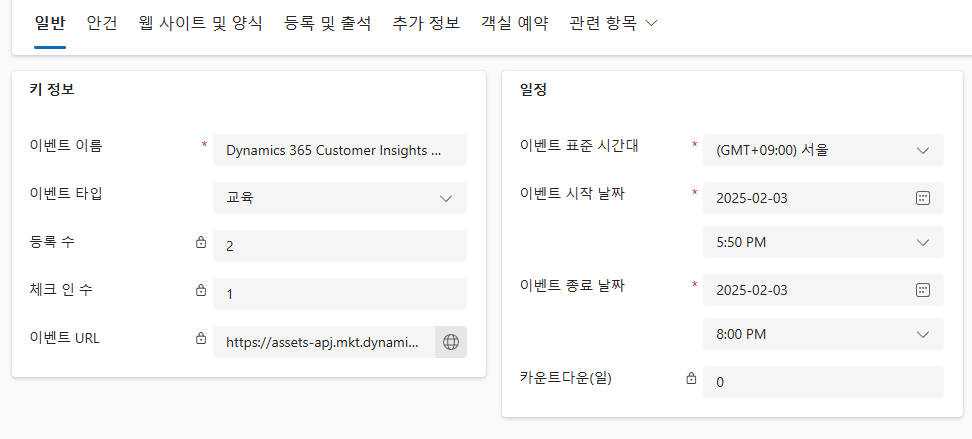
- 또한 이벤트 정보에서 등록 수와 체크 인 수가 Count 됨을 확인할 수 있습니다.
'Hands-On Training > Real-time Marketing - 2025' 카테고리의 다른 글
이벤트 구성 및 실행 (1) (1) 2025.02.03 캠페인 여정 흐름 및 분석 확인 (0) 2025.02.01 Contact (회원) 데이터 수동 등록해보기 (0) 2025.02.01 캠페인 여정 세팅 및 실행 (0) 2025.02.01 이메일 메시지 템플릿 세팅 (0) 2025.01.31 댓글