-
- [+새 전자 메일]을 선택하면 아래와 같이 전자 메일 템플릿 화면 팝업 창이 열립니다.
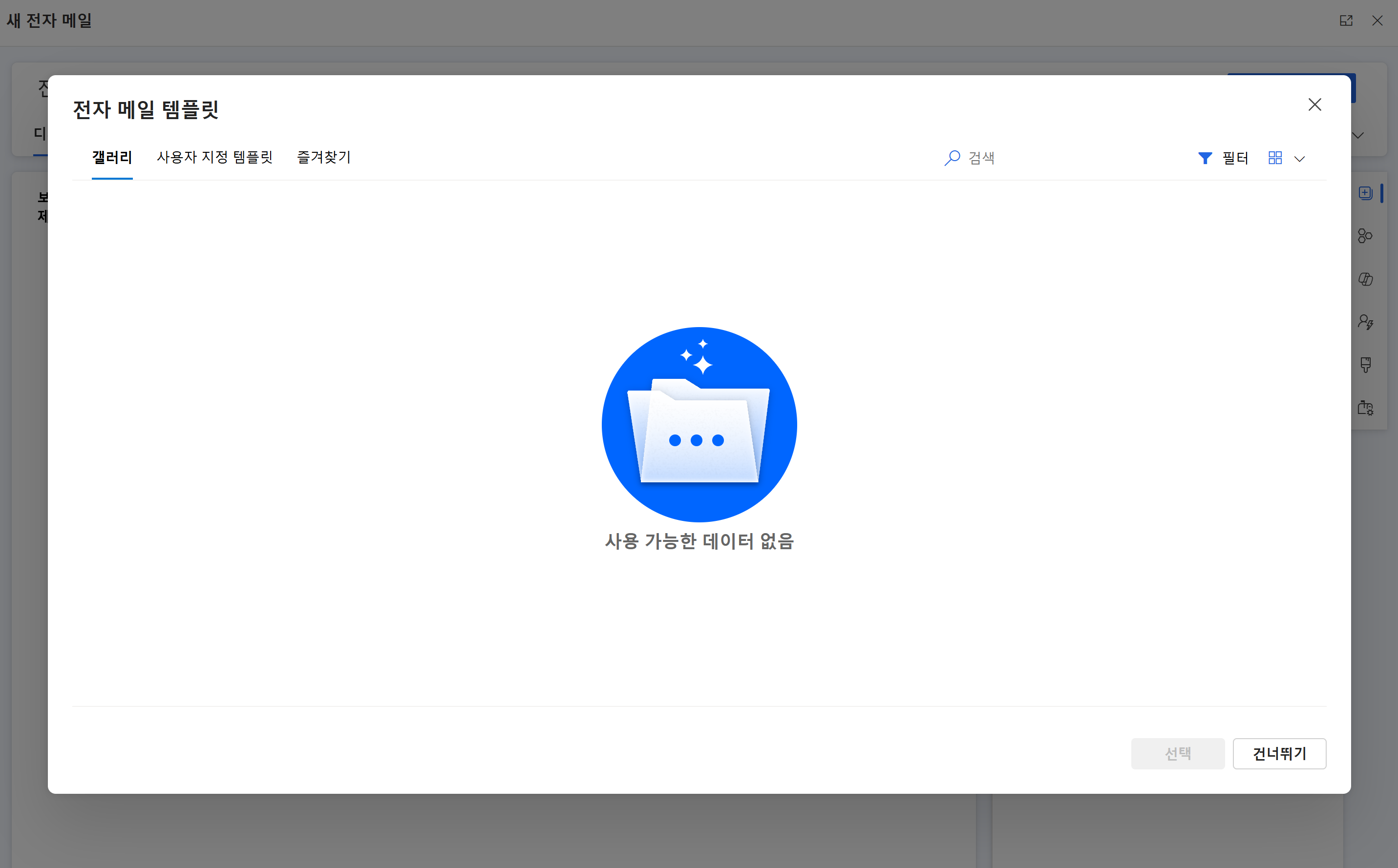
- 우측 상단 [필터]을 선택하고 언어를 영어로 변경하면 타입별 템플릿을 확인할 수 있습니다.

- 템플릿을 사용하지 않고 우측 하단에 [건너뛰기]를 선택합니다.

- 아래와 같이 디자인 화면으로 이동되며 우측에 요소를 활용해서 콘텐츠를 만듭니다.

- 메일의 이름을 작성하고 저장을 합니다.
- 이름 : KT 멤버십 신규가입 감사 안내_SSB (본인 이니셜)
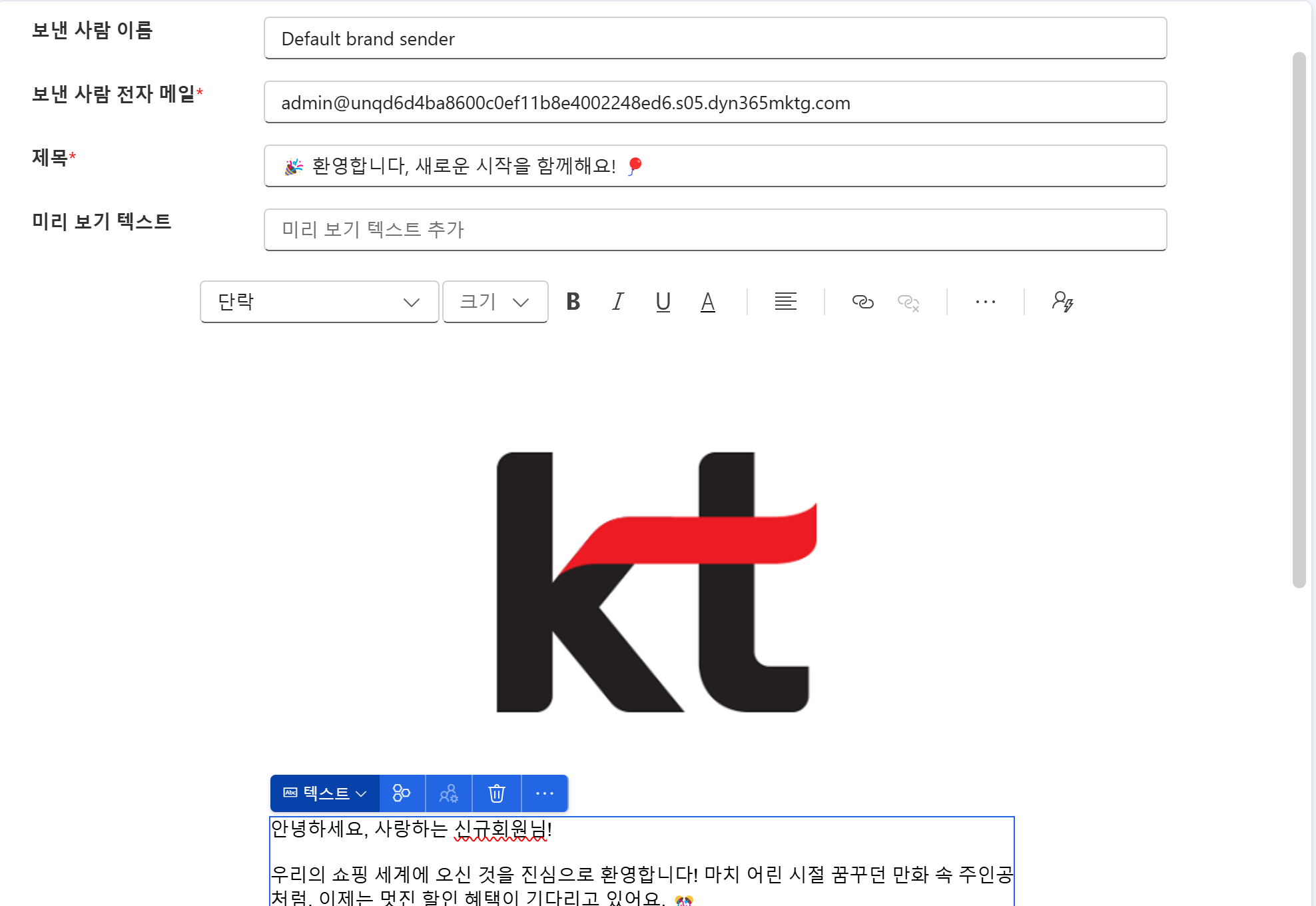
- 우측 요소에서 "이미지"를 선택하고 (+) 버튼을 클릭합니다.
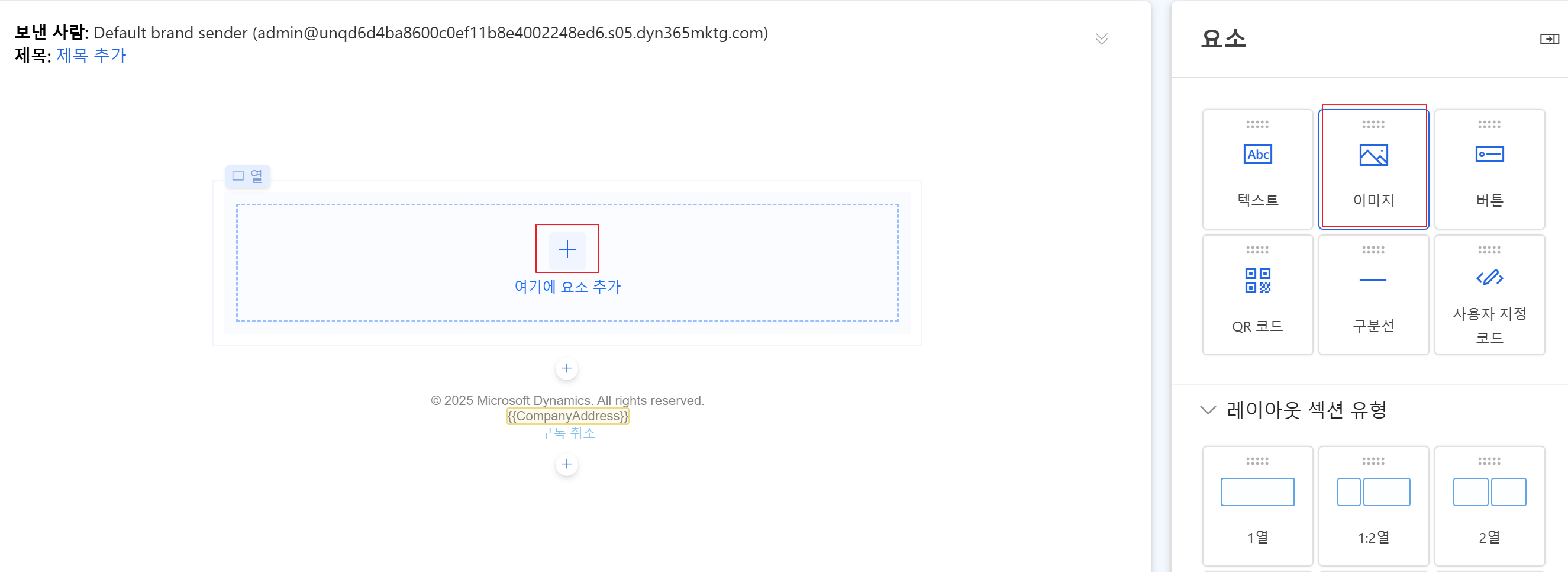
- 이미지 선택을 클릭하면 [이미지 추가] 아이콘이 노출되는데 이것을 클릭합니다.
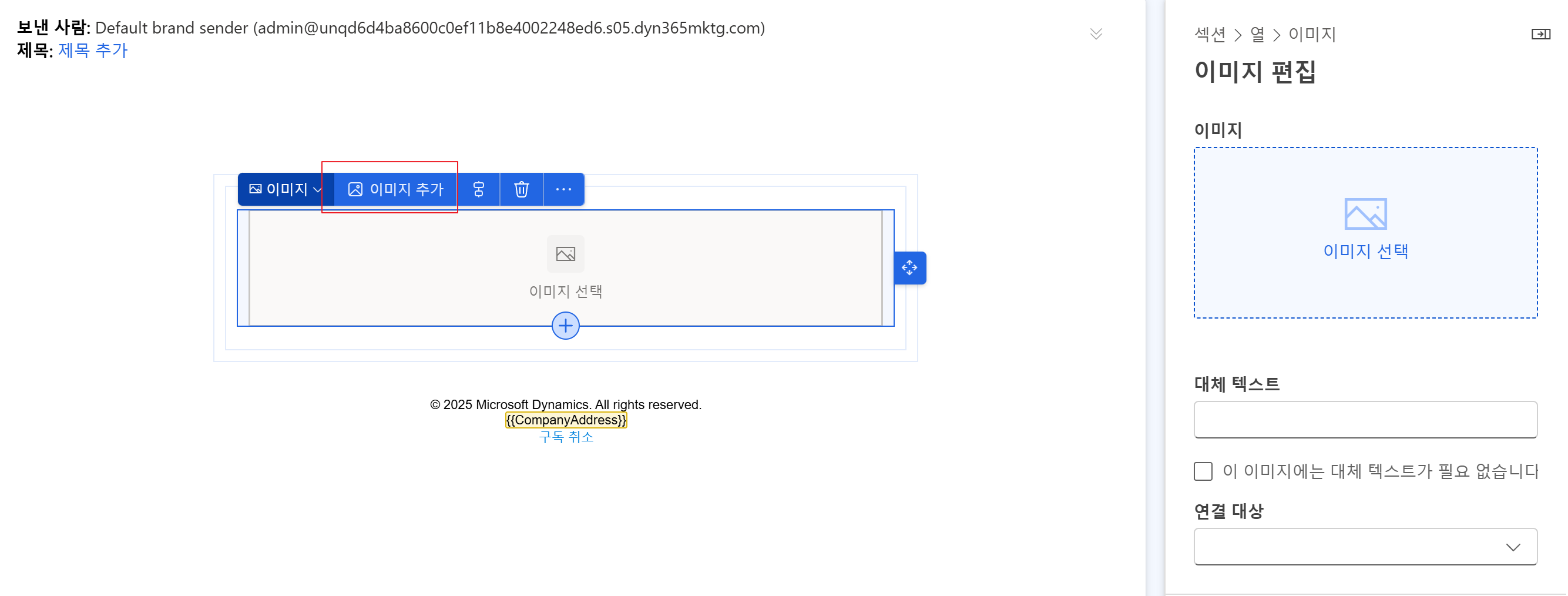
- "업로드"를 선택합니다.
- 업로드한 이미지가 존재한다면 "라이브러리 찾아보기"를 선택합니다.

- [+ 파일 추가]를 통해 업로드할 이미지를 선택합니다.
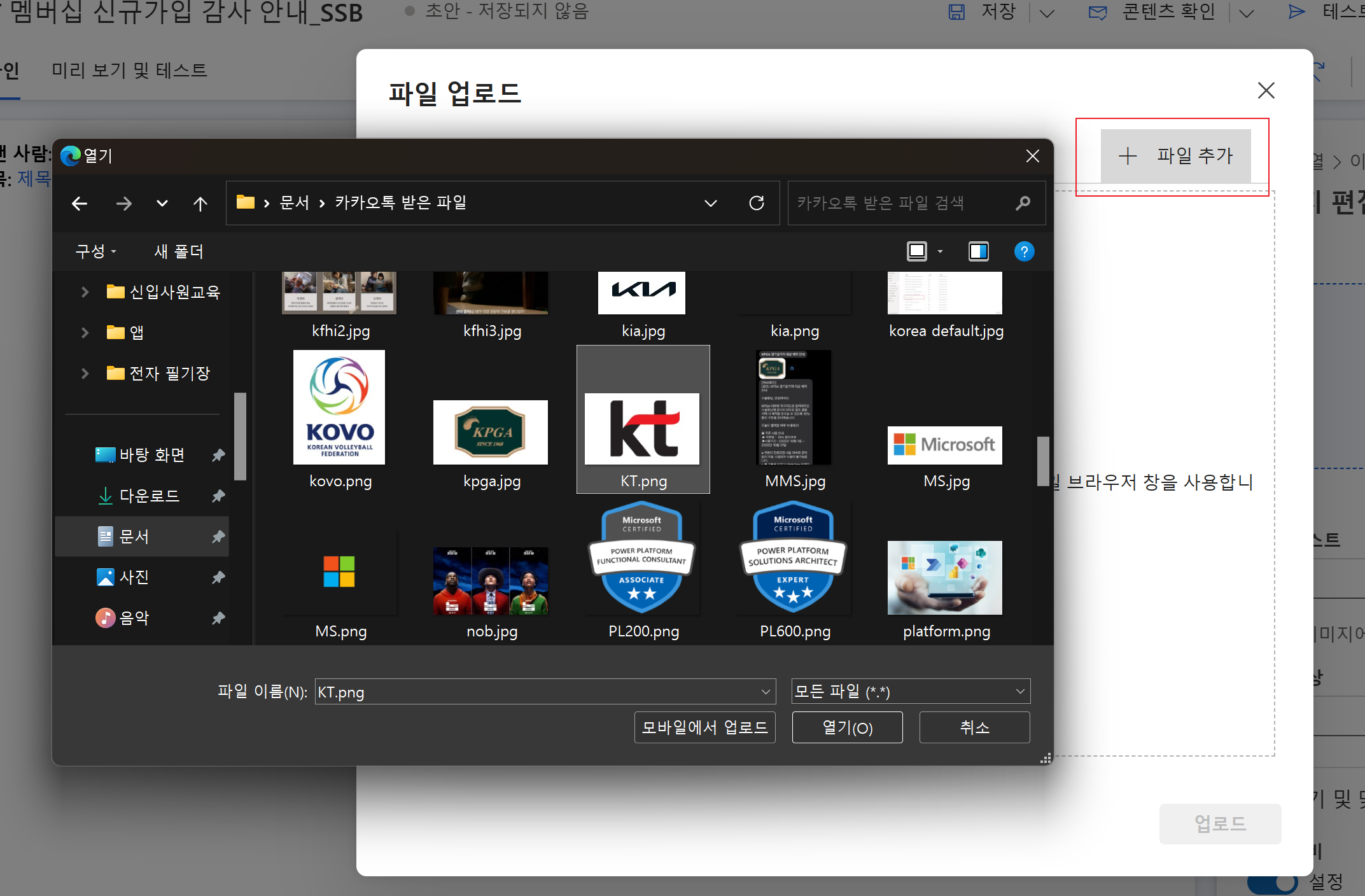
- 업로드가 되었다면 닫아줍니다.
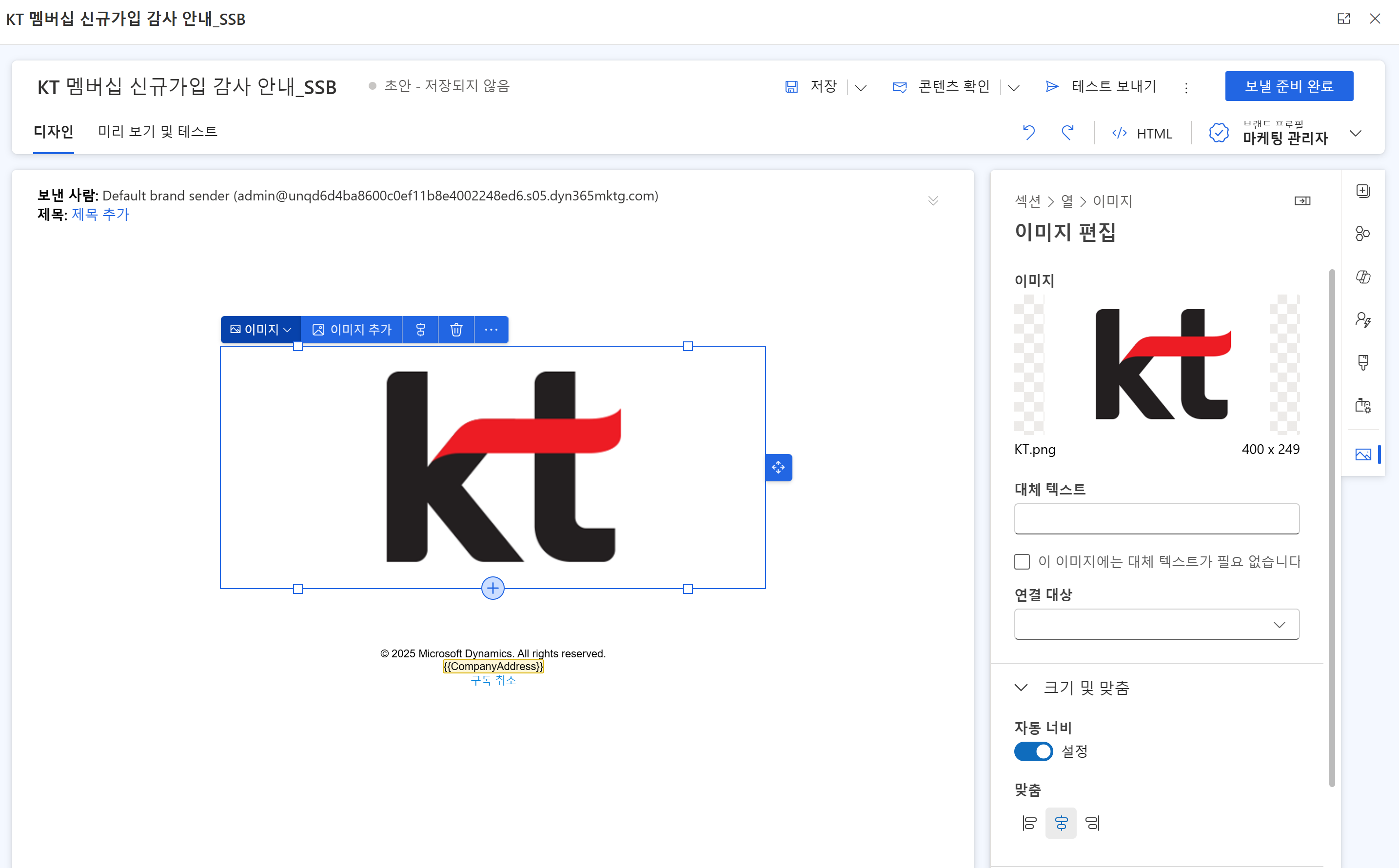
- 업로드한 이미지가 반영되었습니다.
- 다음은 Copilot 기능인 "콘텐츠 아이디어" 메뉴를 통해 콘텐츠 내용을 자동으로 생성해보겠습니다.
- 우측에 "콘텐츠 아이디어" 아이콘을 선택합니다.
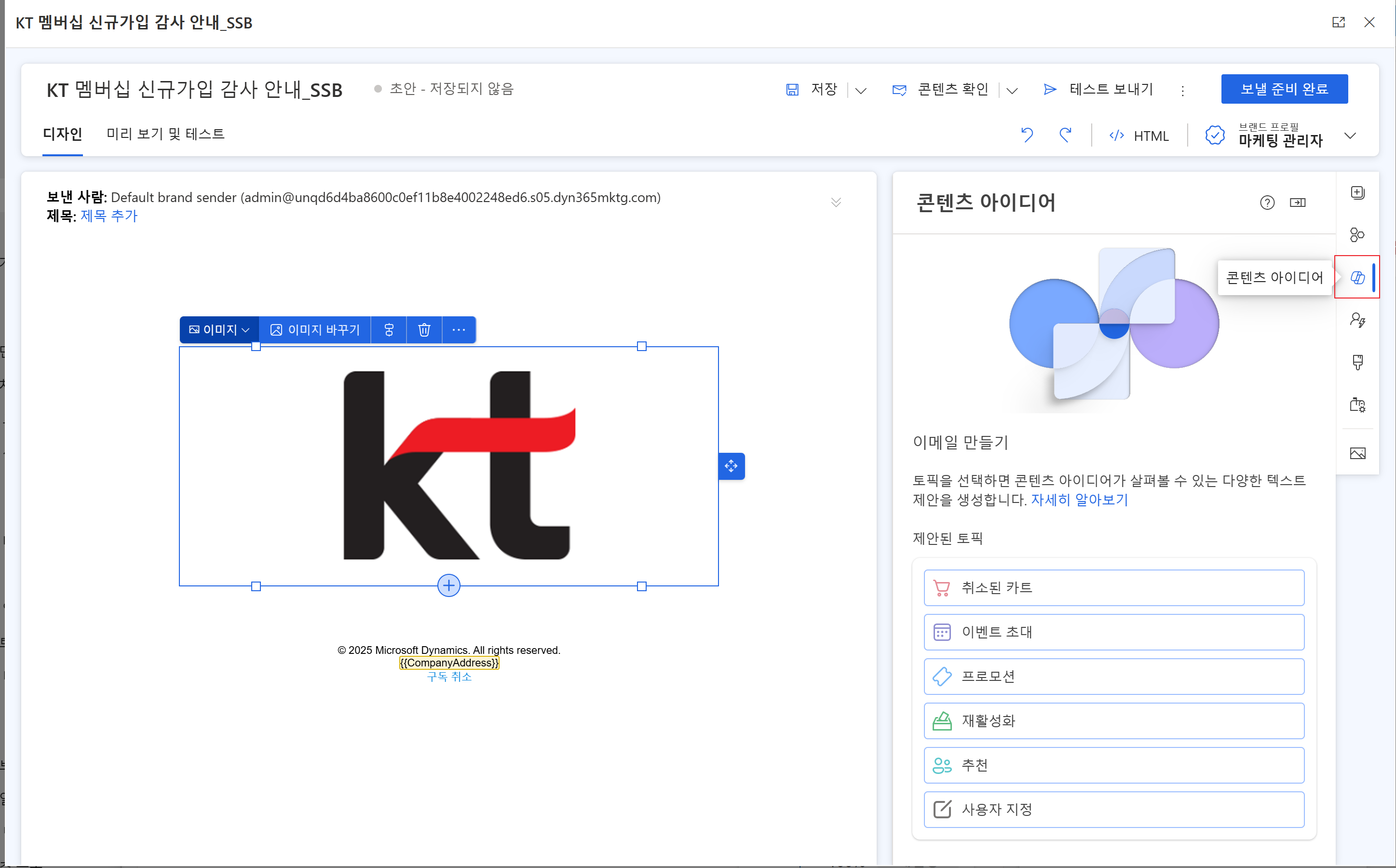
- 다양한 종류에 아이디어 중 "프로모션"을 선택합니다.
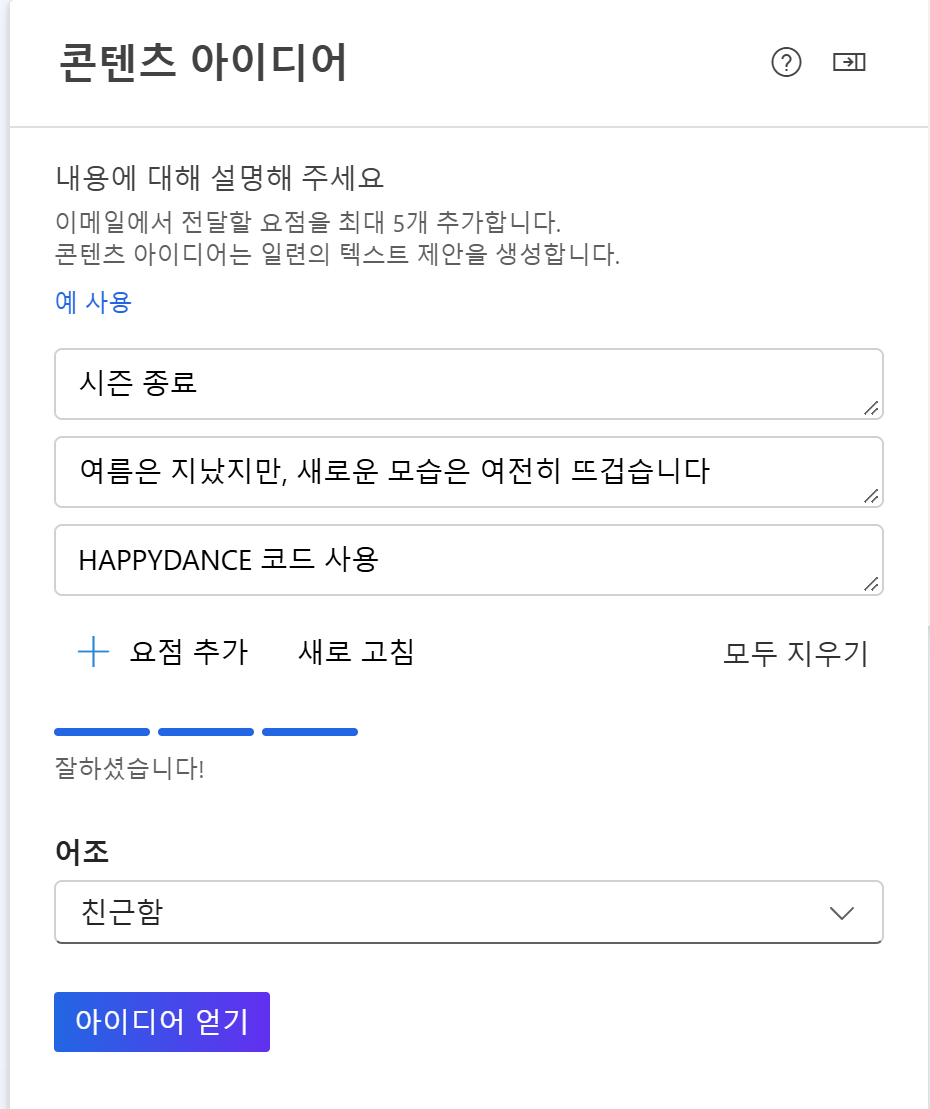
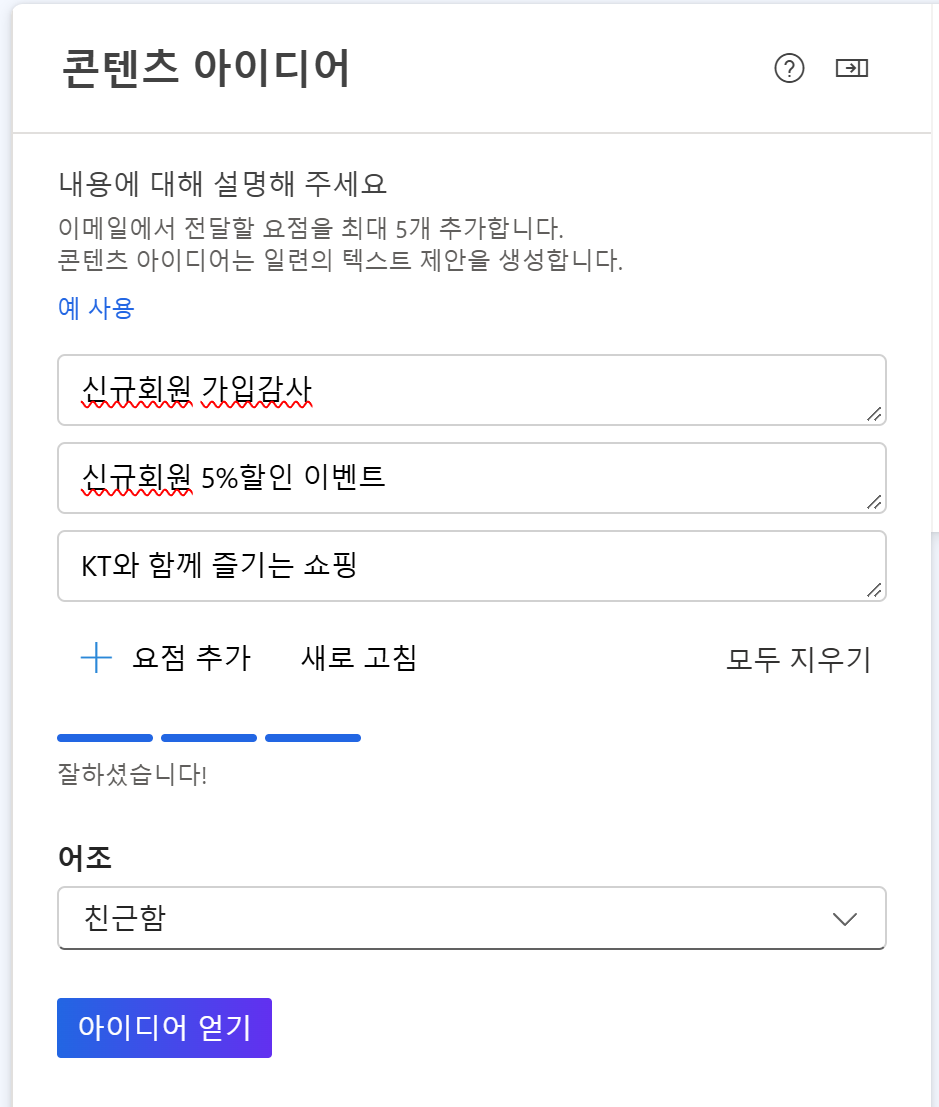
- 콘텐츠 아이디어 텍스트를 아래와 같이 변경해주세요.
- 신규회원 가입감사
- 신규회원 5%할인 이벤트
- KT와 함께 즐기는 쇼핑
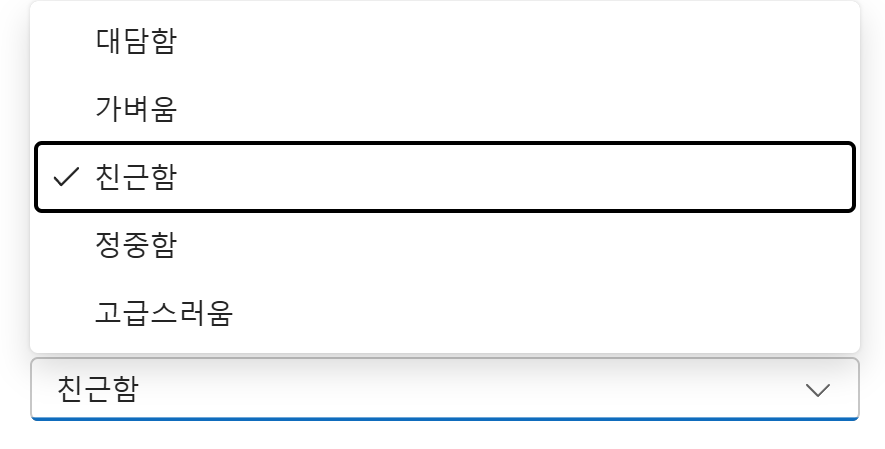
- 어조 즉, 콘텐츠의 단어/억양 선택은 아래와 같이 5가지로 구분됩니다.
- "친근함"을 선택하고 그대로 [아이디어 얻기]를 클릭합니다.
- ㅇ
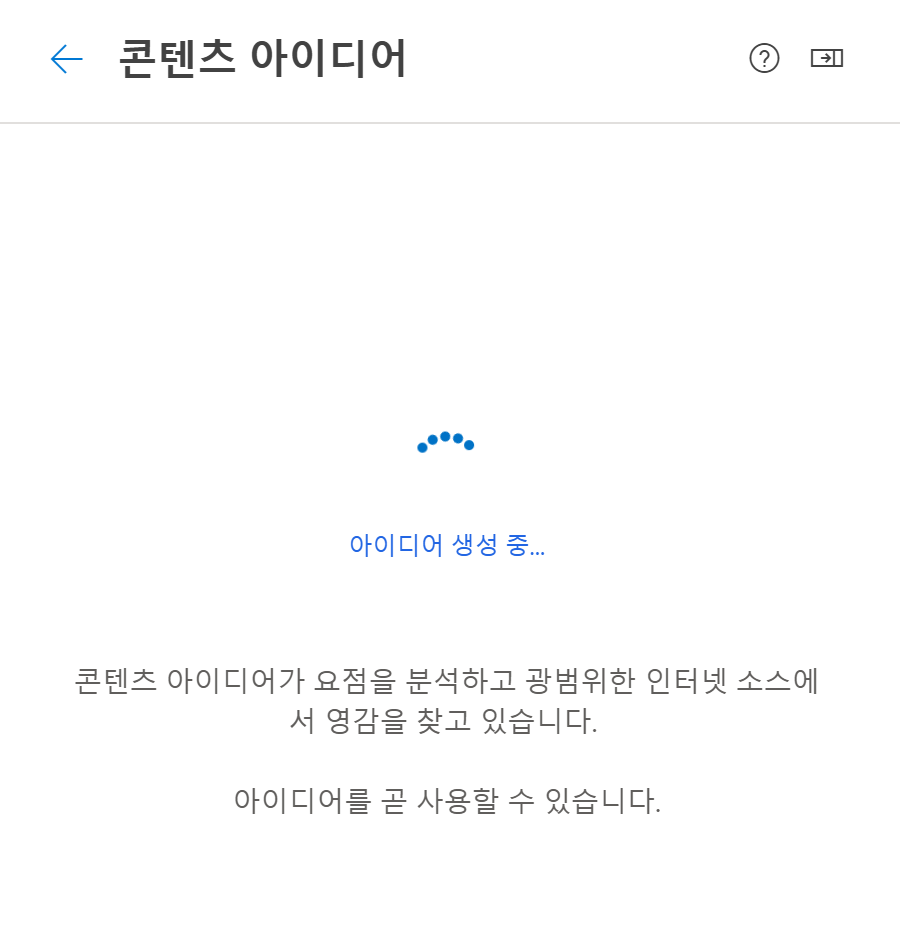
- 콘텐츠 내용이 생성되지만 영문으로 확인됩니다.
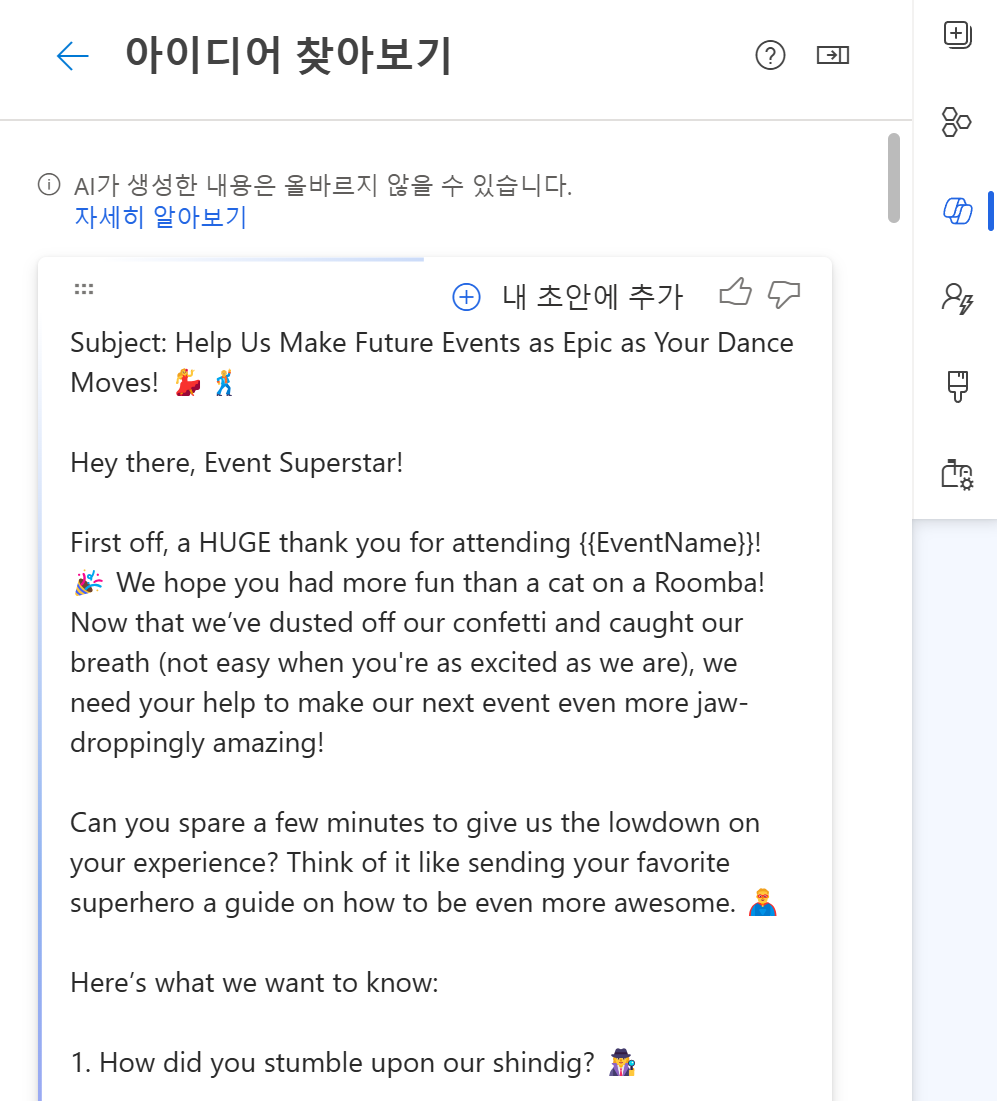
- 영문을 한글로 변경하려면 템플릿 언어를 "한국어"로 변경해줘야 합니다.
- 우측에 "설정" 아이콘을 선택합니다.

- 전자 메일 콘텐츠 언어를 "한국어"로 지정해줍니다.
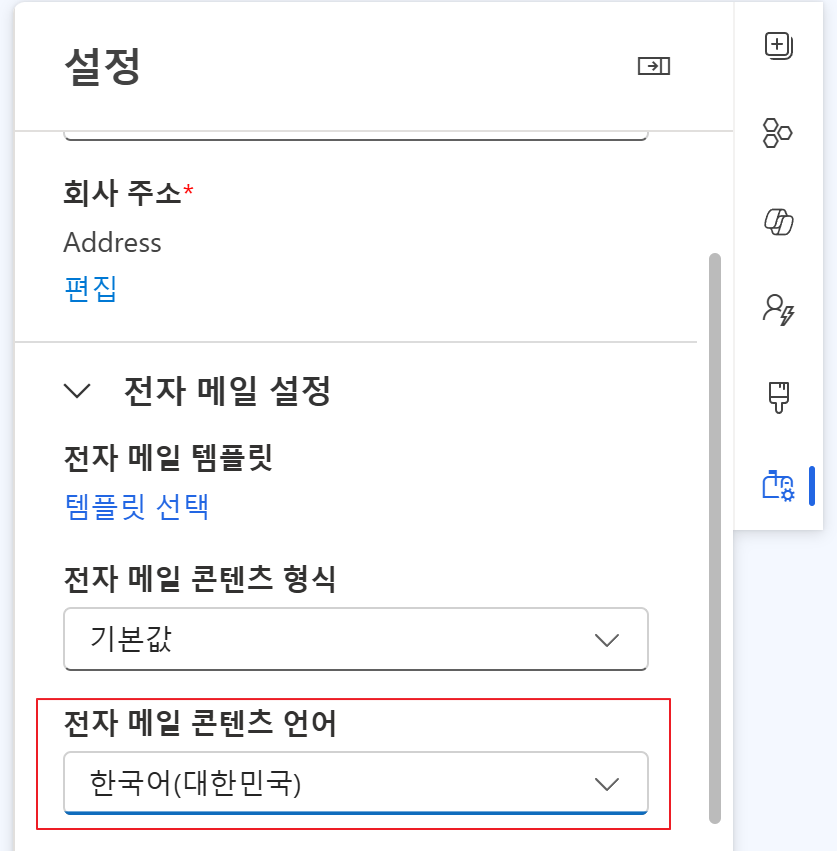
- 그리고 다시 콘텐츠 아이디어 항목으로 이동해서 [아이디어 얻기]를 선택하면 아래와 같이 한글로 변경됨을 확인할 수 있습니다.

- 기본 5개의 콘텐츠 내용을 제공해줍니다.
- 이 중 [(+) 내 초안에 추가]를 선택하여 본문에 추가합니다.
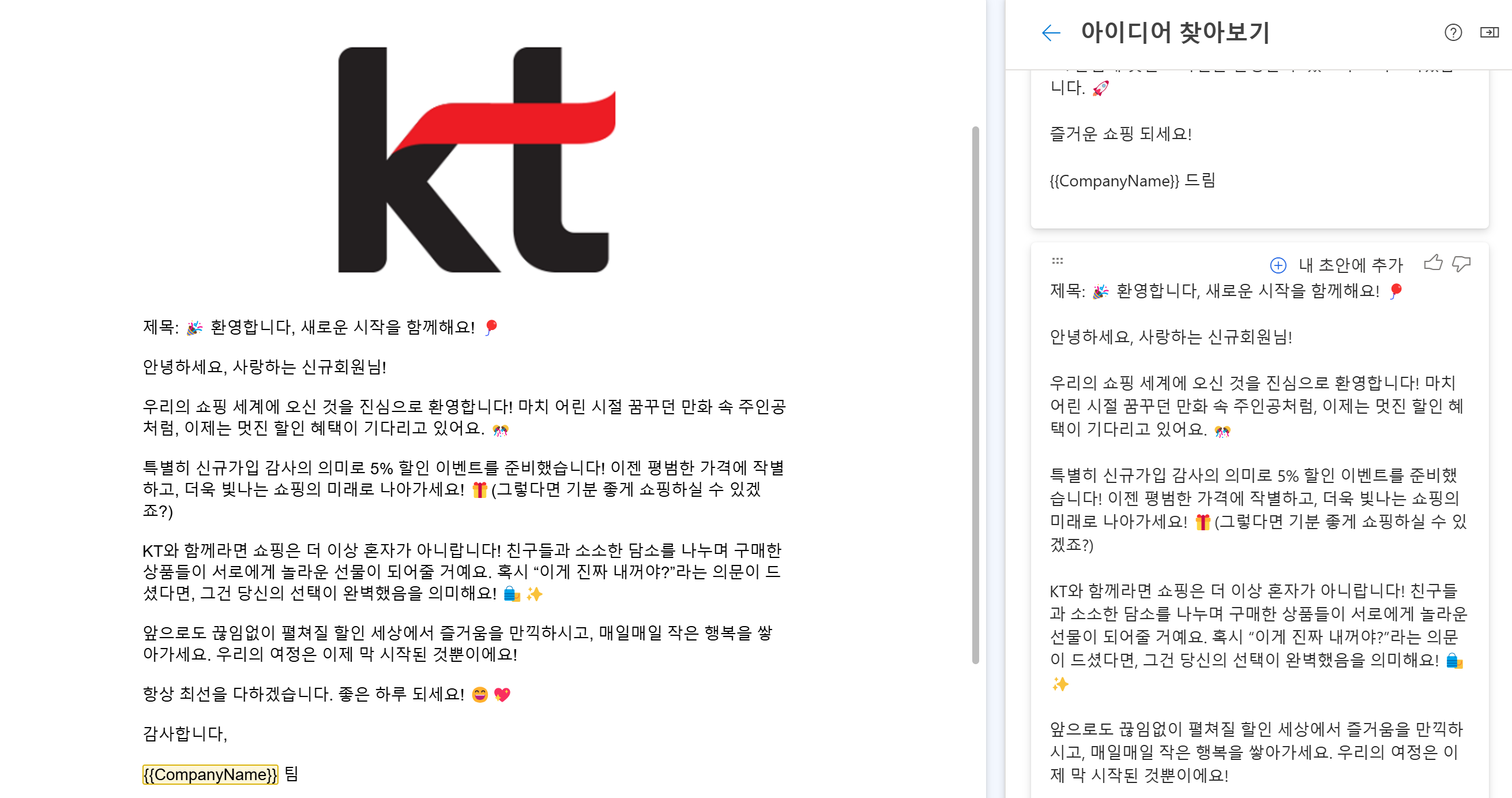
- 영문을 번역한 내용이기 때문에 말이 안되는 부분이 있을 수 있습니다.
- 필요없는 내용은 제거합니다.
- 제목 내용을 잘라내기 하여 제목 항목에 붙혀넣습니다.
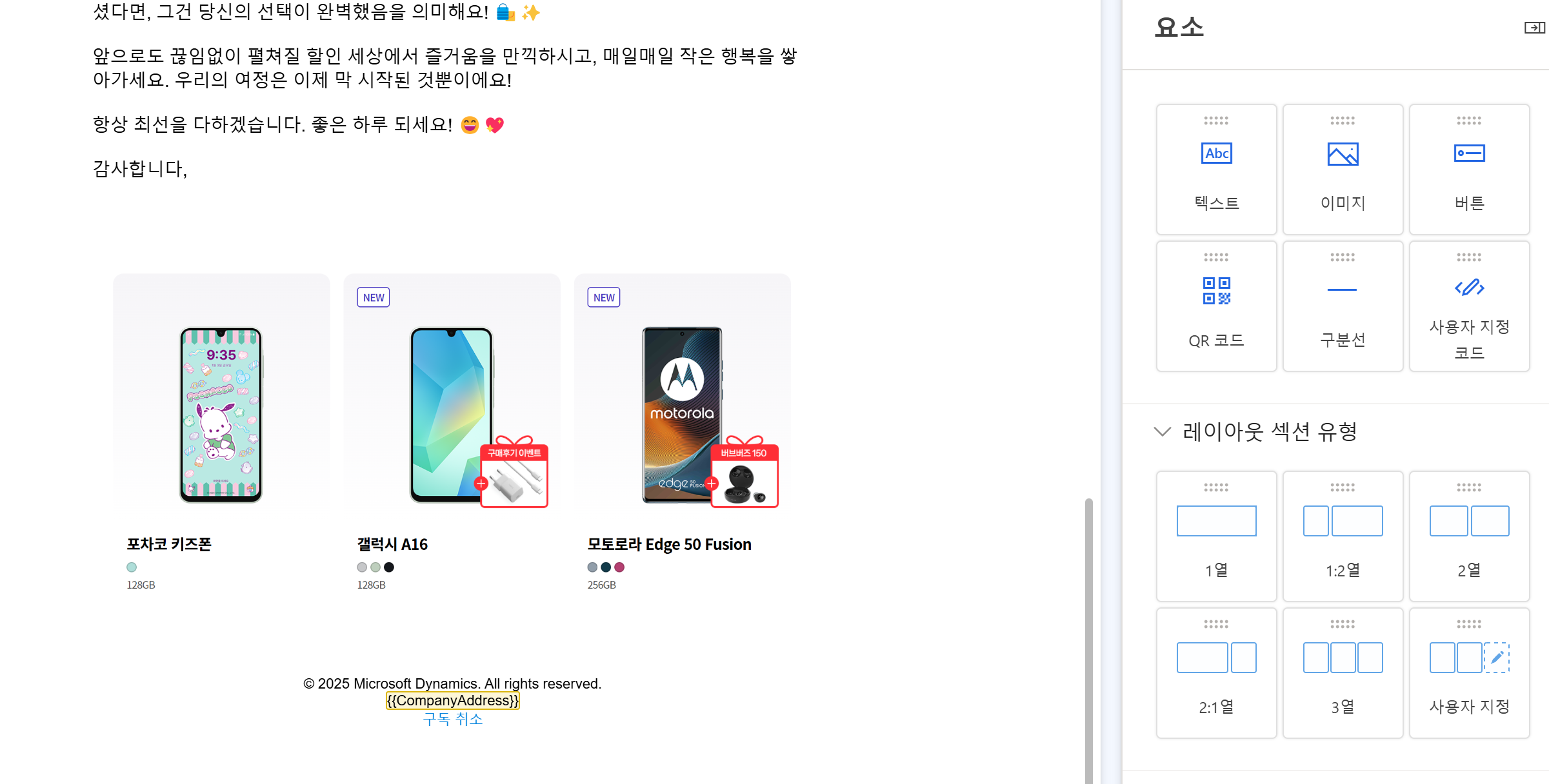
- 하단에 레이아웃 섹션 1열 추가 후 이미지를 넣어줍니다.
- 다음을 지정한 웹페이지 링크로 이동할 수 있게 버튼을 추가합니다.
- 먼저 레이아웃 섹션 1열을 선택하고 콘텐츠 내용 아래 (+)를 선택합니다.

- (+)를 클릭하여 [버튼]을 선택합니다.

- 우측 버튼 편집 항목에서 "URL"과 "버튼 텍스트"를 기입합니다.

- 콘텐츠 내용에서 회원 이름을 가져올 수 있도록 개인화 변수 처리를 합니다.
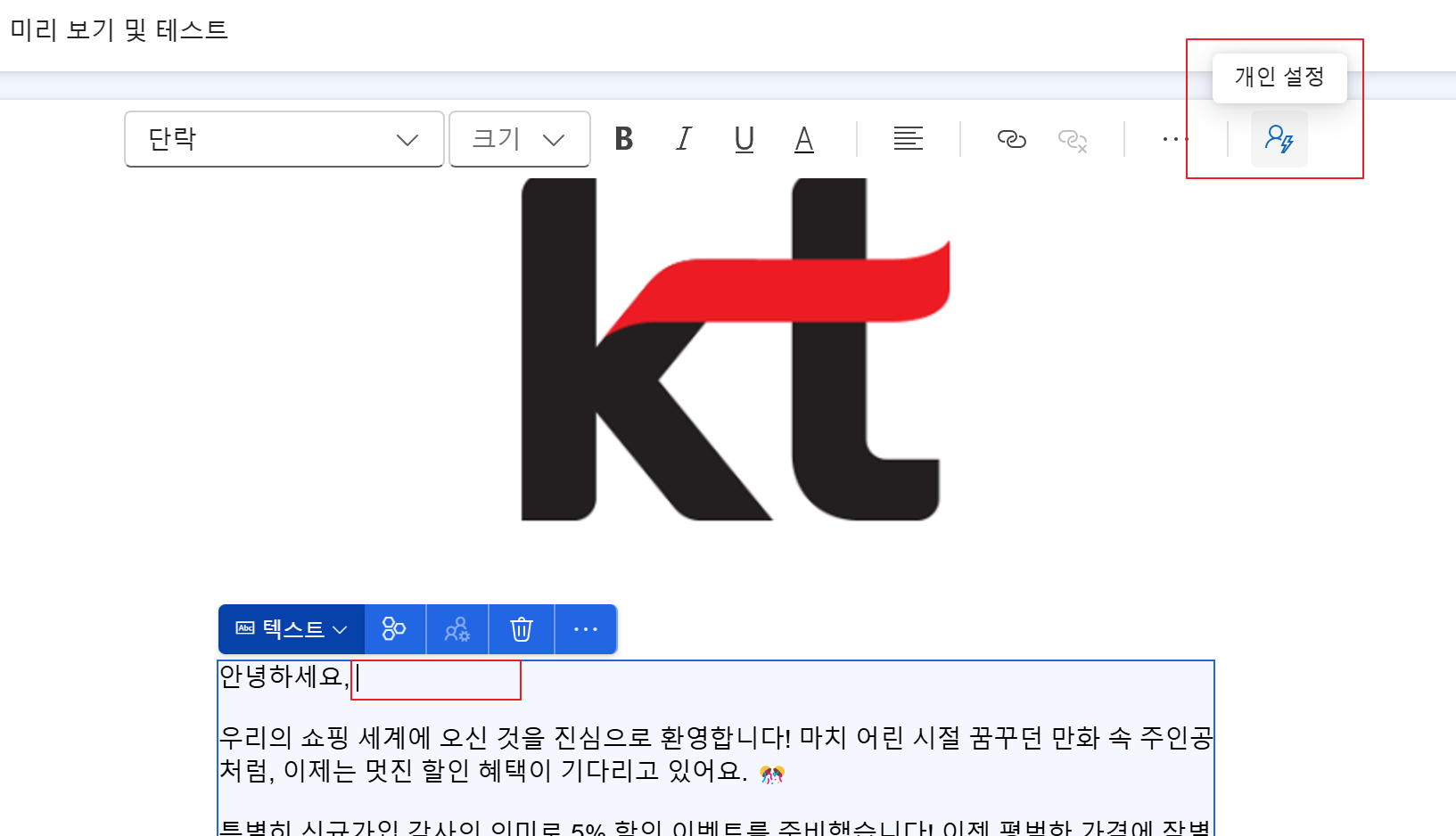
- 마우스 커서를 "안녕하세요. " 뒤에 지정해주고 상단에 [개인 설정] 아이콘을 선택합니다.
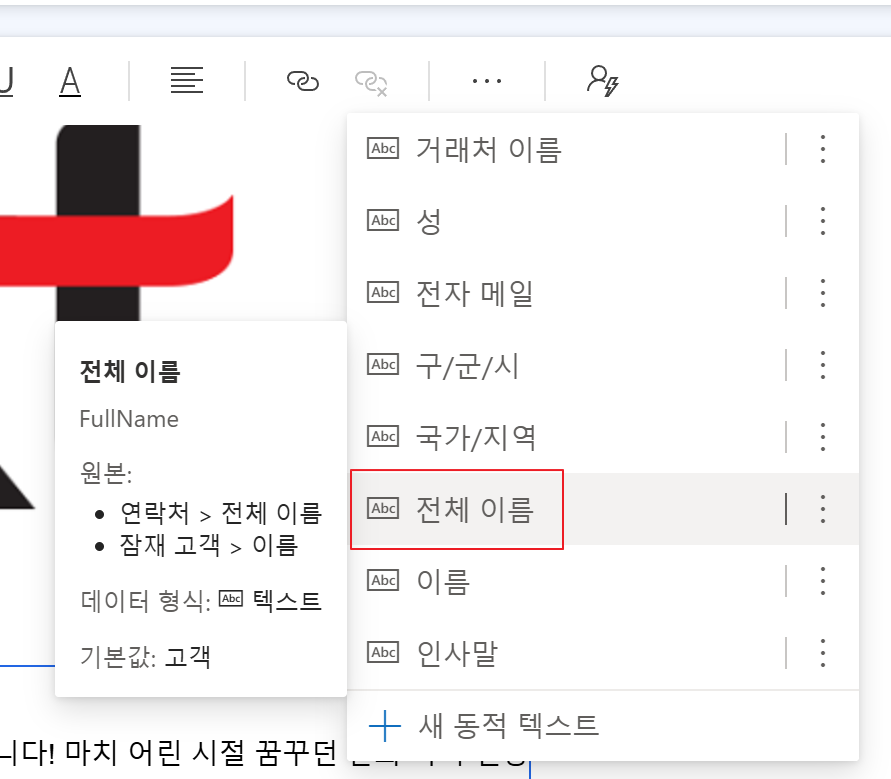
- "전체 이름"을 선택합니다.
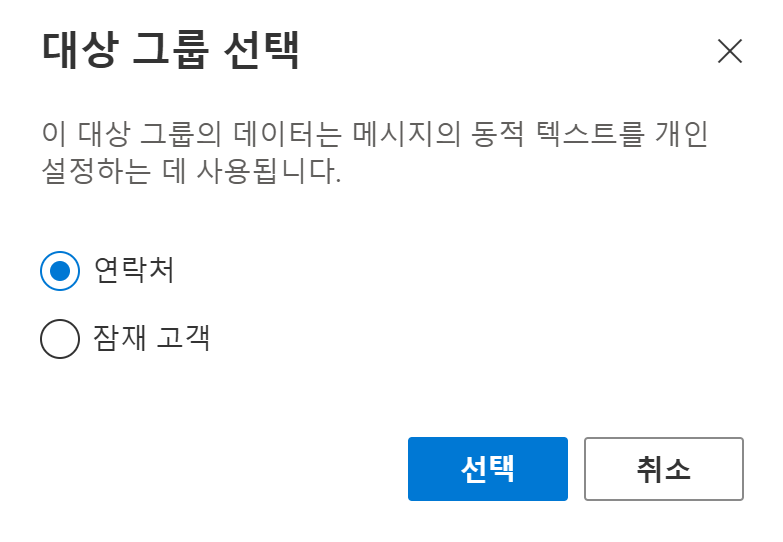
- "연락처"를 선택합니다.
- 아래와 같이 개인화 변수로 지정된 것을 확인합니다.

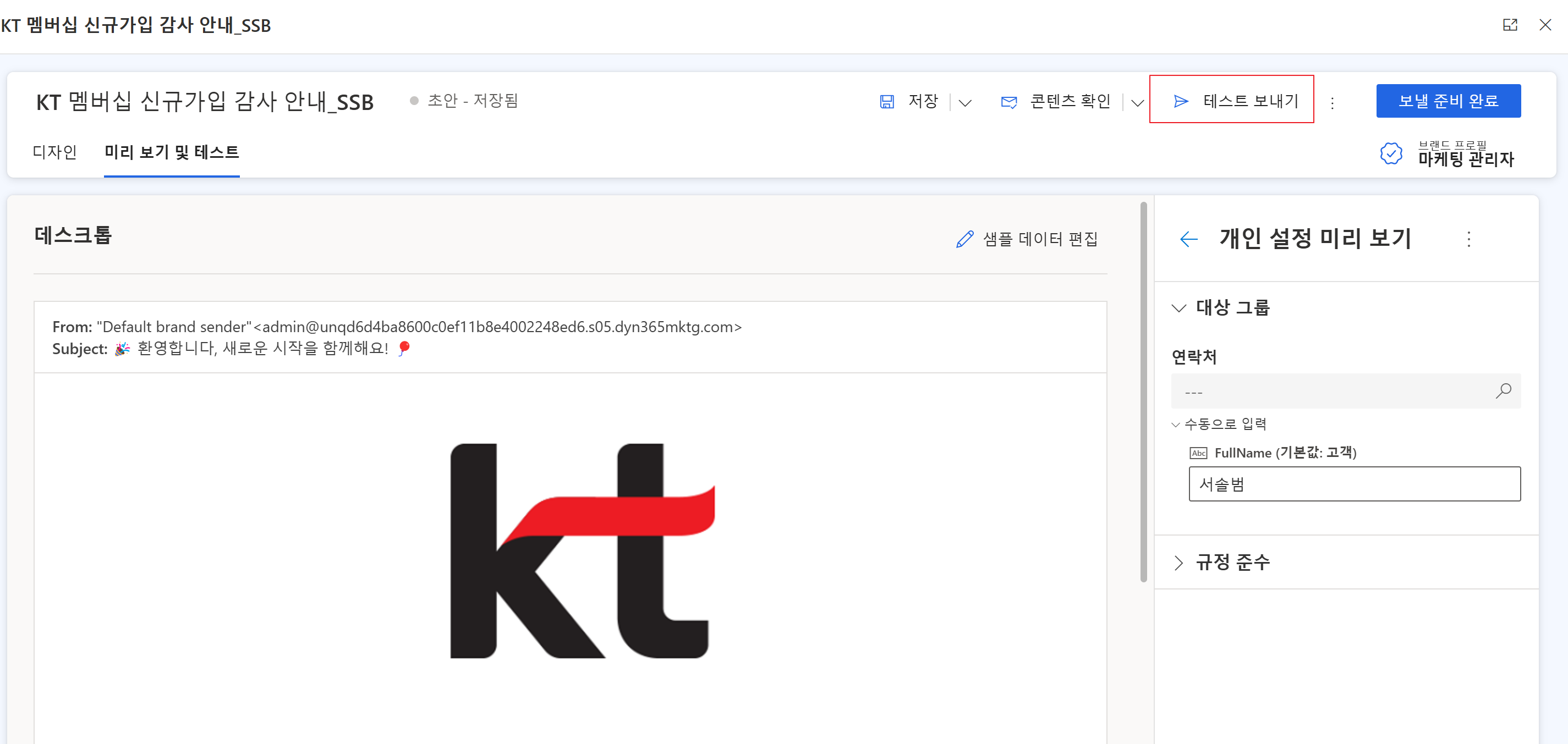
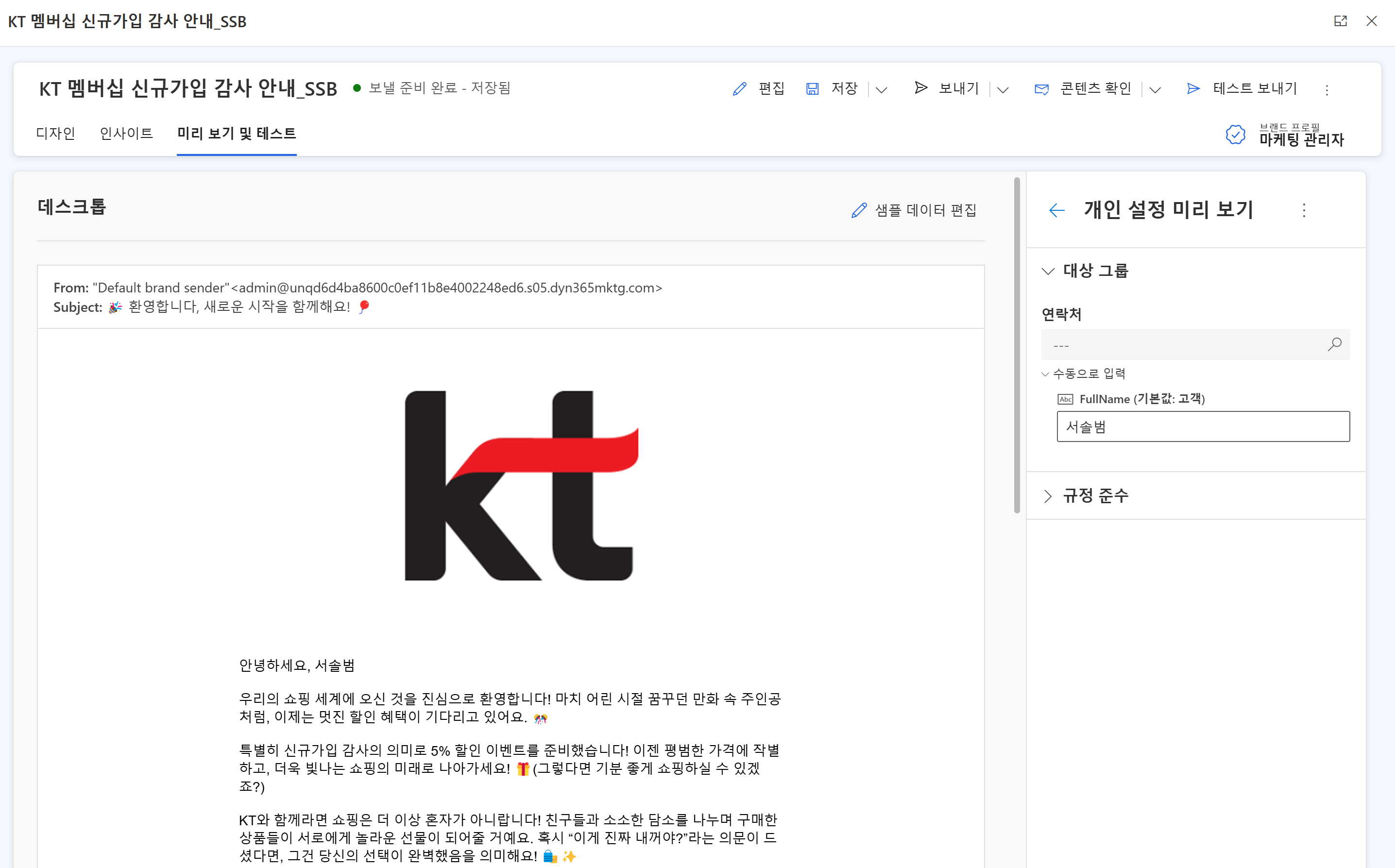
- [미리 보기 및 테스트] 탭으로 이동하여 작성한 콘텐츠를 디바이스별 화면으로 확인할 수 있으며, 테스트 발송을 해볼 수 있습니다.

- [샘플 데이터 편집] 항목을 선택하면 [개인 설정 미리 보기]를 설정할 수 있습니다.

- 데이터가 없기 때문에 "연락처" 밑에 [수동으로 입력]을 확장하여 이름을 기입합니다.
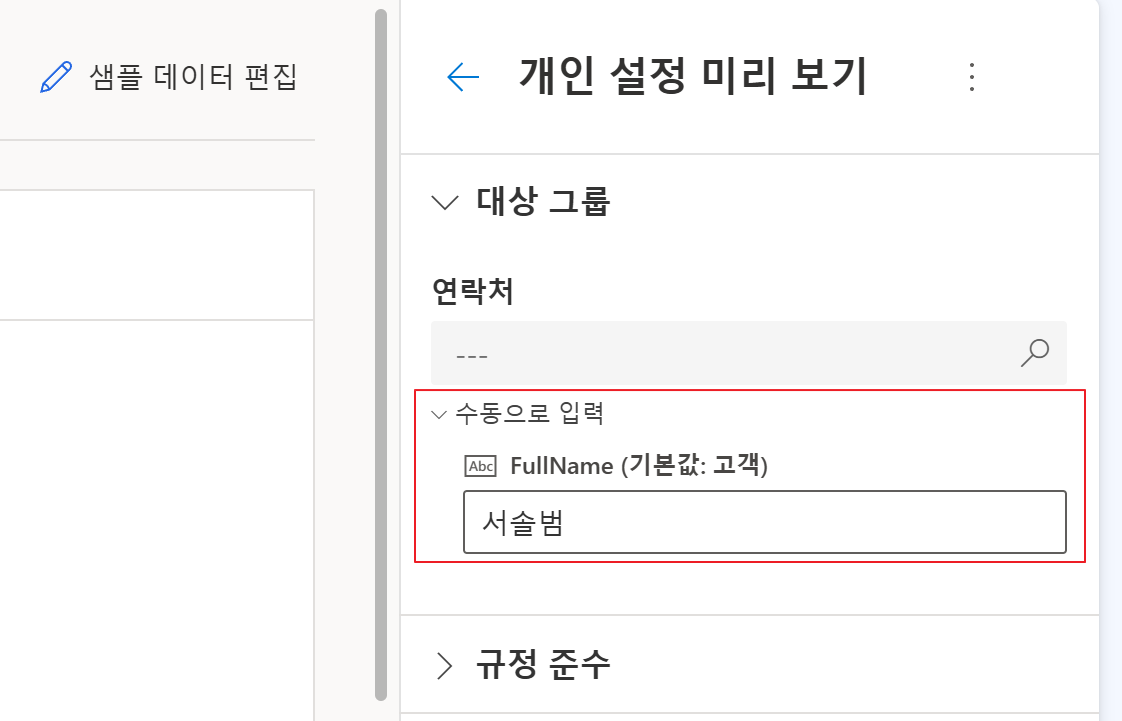
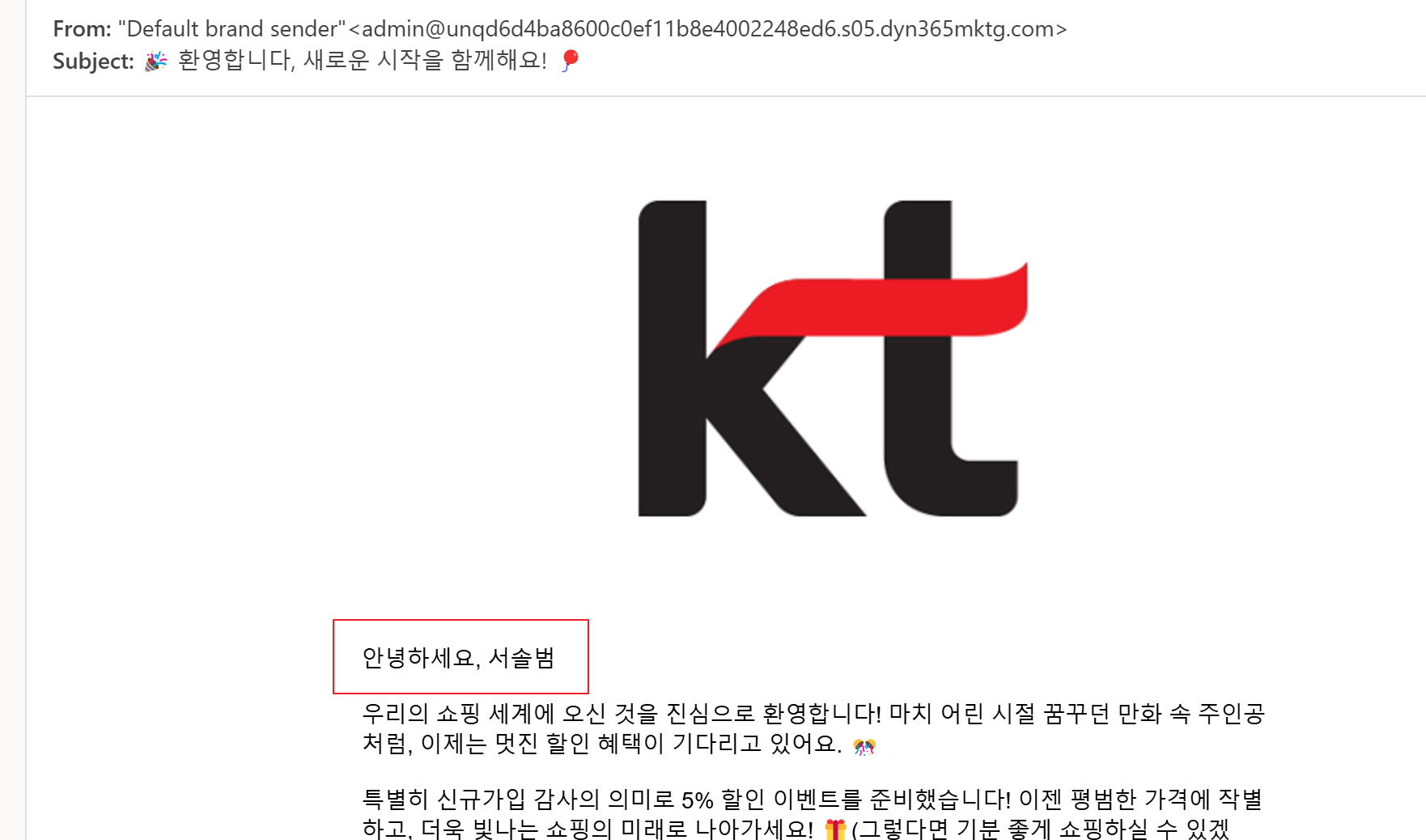
- 콘텐츠에 개인화 변수가 기입한 이름으로 변경됨을 확인할 수 있습니다.
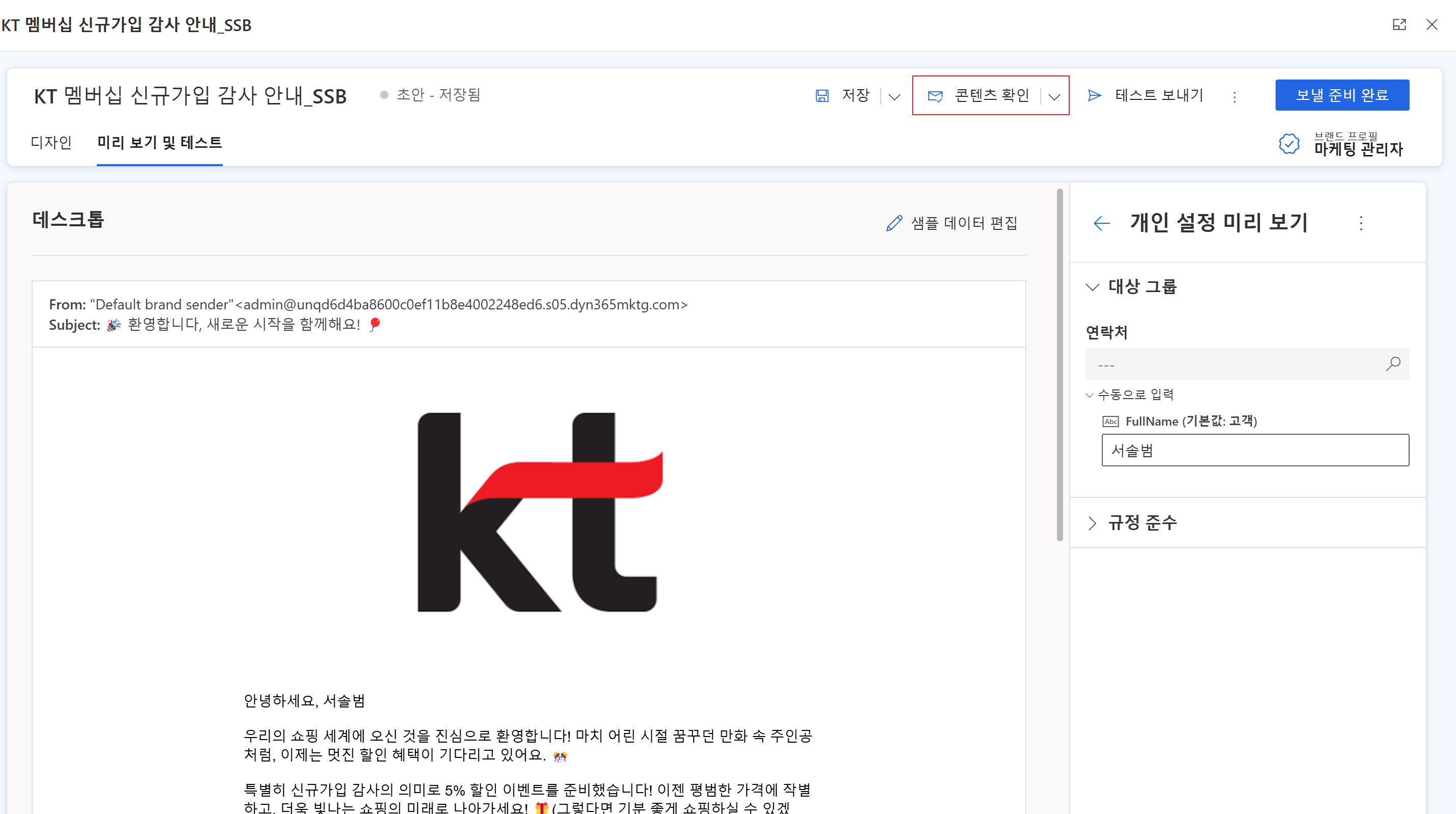
- 다음은 작성한 콘텐츠에 오류는 없는지 [콘텐츠 확인]을 클릭합니다.
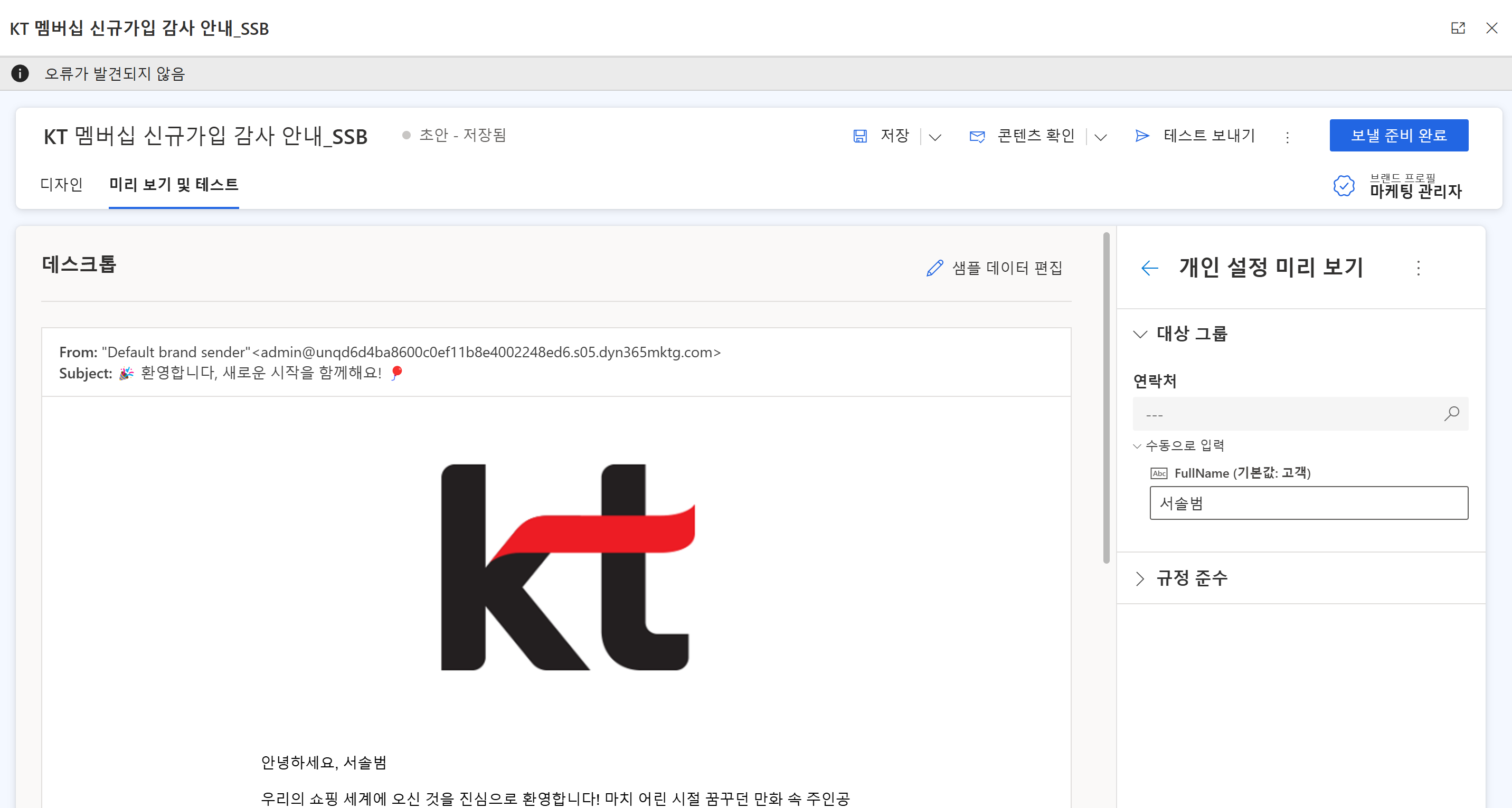
- 오류가 없음을 확인하고 [테스트 보내기]를 선택합니다.
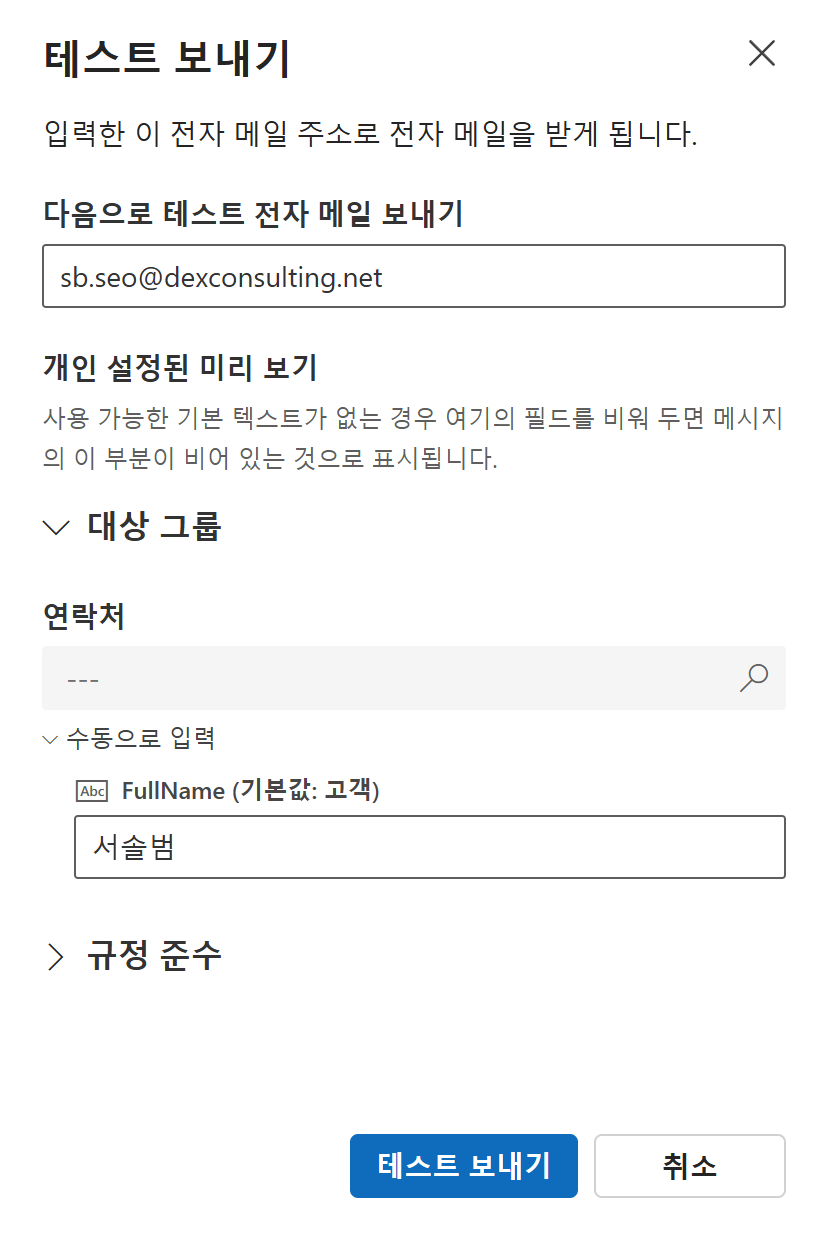
- 테스트를 보낼 이메일 주소와 개인화 변수에 삽입할 이름을 기입하고 [테스트 보내기]를 선택합니다.
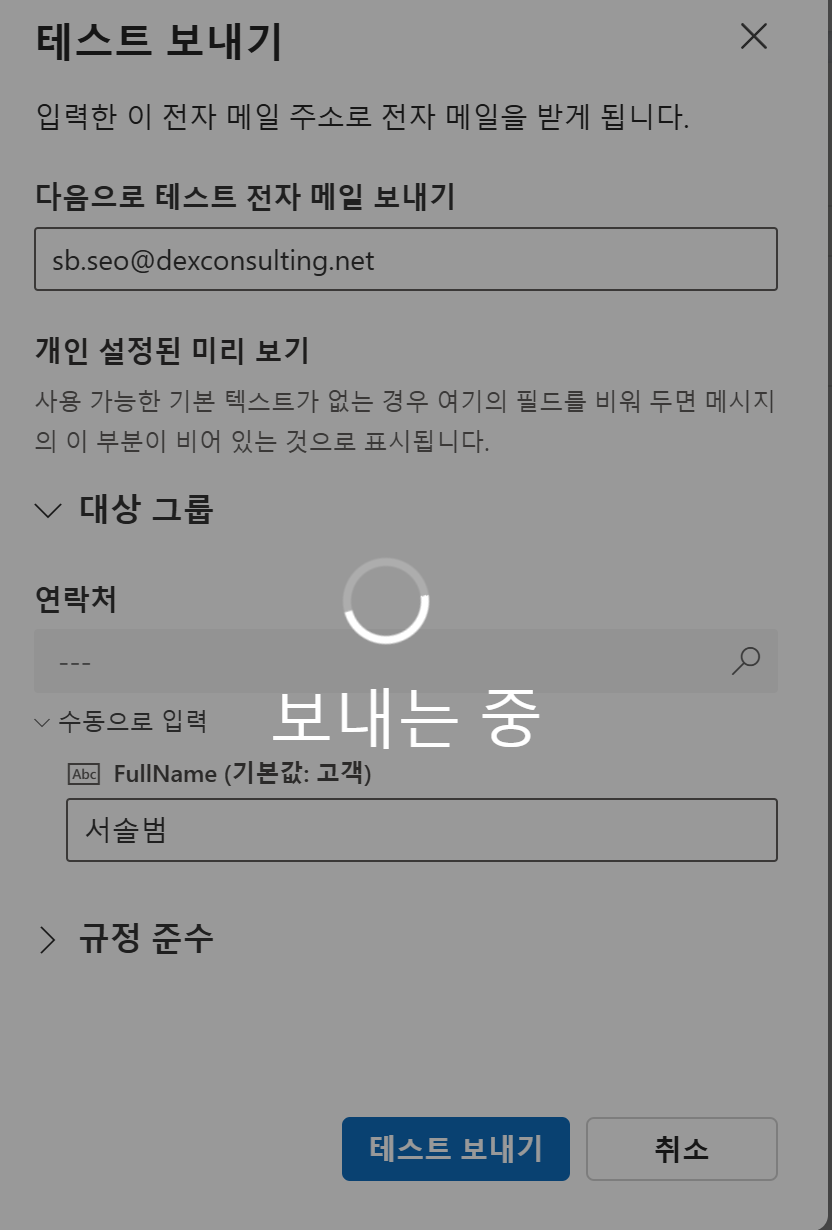
- 테스트 메일이 발송됨을 확인합니다.

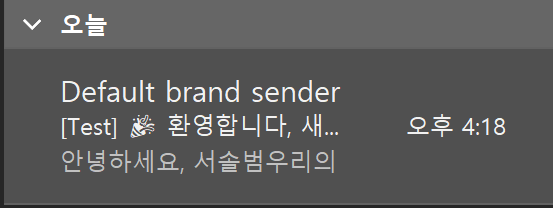
- 메일 계정에서 테스트 메일이 도착했는지 확인합니다.

- 테스트 발송까지 완료되고 수정할 부분이 없다면 [보낼 준비 완료]를 선택하여 게시를 합니다.

- 게시를 하면 아래와 같이 확인되며, 게시를 해도 편집이 가능합니다.

- [템플릿으로 저장]을 하면 다른 캠페인에 참고하거나 내용만 변경해서 활용할 수 있습니다.

- 위 과정과 동일한 방식으로 [제품을 구매 유도하는 이메일 템플릿]을 생성해보세요.
'Hands-On Training > Real-time Marketing - 2025' 카테고리의 다른 글
이벤트 구성 및 실행 (1) (1) 2025.02.03 캠페인 여정 흐름 및 분석 확인 (0) 2025.02.01 Contact (회원) 데이터 수동 등록해보기 (0) 2025.02.01 캠페인 여정 세팅 및 실행 (0) 2025.02.01 캠페인 기획 및 워크플로우 설계 (0) 2025.01.31 댓글